Ga naar de back-upgeschiedenis in de back-upsoftware van McAfee Online Backup voor Windows

In de back-upsoftware van McAfee Online Backup voor Windows geeft het tabblad Geschiedenis in het venster Instellingen de pogingen weer om een back-up van bestanden te maken of terug te zetten en of de poging geslaagd is of fouten bevatte.
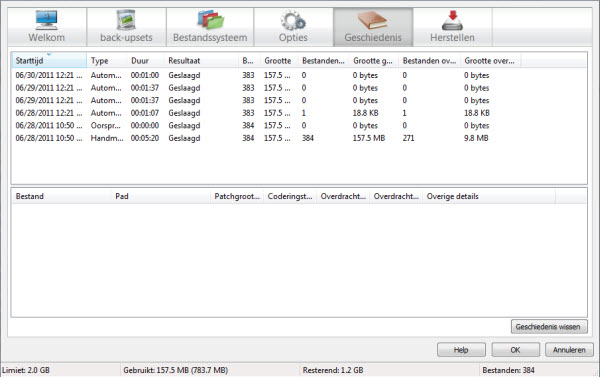
Figuur 1. Het tabblad Geschiedenis
Het tabblad Geschiedenis

U kunt specifieke foutberichten bekijken voor meer informatie en indien nodig kunt u hulp vragen.

Het tabblad Geschiedenis is handig voor het identificeren van bestanden waarvan geen back-up meer wordt gemaakt. Bestanden die zijn verwijderd uit de computer of niet meer zijn geselecteerd voor back-up, worden als verwijderd weergegeven, maar kunnen tijdens een respijtperiode vanuit het datacenter worden teruggezet.

  1. Kies een van de volgende opties:
    • (Windows 8) Op het startscherm klikt u op de tegel Instellingen van McAfee Online Backup.
    • (Windows 7 of ouder) Klik met de rechtermuisknop op het pictogram van  McAfee Online Backup 
		in het systeemvak en selecteer vervolgens Instellingen > Meer instellingen. Zie voor meer informatie Open de back-upsoftware van Windows via het systeemvak .
  2. Klik op het tabblad Geschiedenis .
  3. Kies in het bovenste venster een van de volgende acties:
    • Informatie bekijken over elke recente back-up- of terugzetpoging.
    • Klik op een willekeurige kolomkop om de lijst met pogingen in die kolom te sorteren in oplopende of aflopende volgorde.
    • Klik op een back-up- of terugzetpoging om in het onderste venster een lijst met overgedragen bestanden weer te geven.
  4. Kies in het onderste venster een van de volgende acties:
    • Klik op een willekeurige kolomkop om de lijst met bestanden in die kolom te sorteren in oplopende of aflopende volgorde.
    • Klik op een bestand met de rechter muisknop en selecteer Tonen in Windows Verkenner om de map te openen waarin het bestand zich bevindt. Als het geselecteerde bestand is teruggezet en het originele bestand nog steeds beschikbaar is, dan heeft u de keuzemogelijkheid om de originele bestandsmap of de bestandsmap die is teruggezet te openen.
    • Informatie bekijken over elk overgedragen bestand voor de geselecteerde back-up of terugzetting.
      Kolom Beschrijving
      Bestand De naam van het bestand.
      Pad Het volledige pad van de locatie van het bestand op uw computer beginnend met de stationsletter.
      Bijwerking grootte De hoeveelheid overgedragen informatie van dat bestand. Dit kan een gedeelte of het hele bestand zijn dat is gewijzigd sinds er voor het laatst een back-up van is gemaakt.
      Coderingstijd De hoeveelheid tijd die het bestand nodig had om voor te bereiden op de overdracht.
      Transfertijd De overdrachtstijd voor dit bestand.
      Transfersnelheid De snelheid waarmee dit bestand is overgebracht.
      Overige details
      • Slechte bijwerking gedetecteerd. Volgende keer een back-up van volledig bestand maken: de status van de overgebrachte informatie voor dit bestand geeft aan dat het nodig is om de volgende keer van dit volledige bestand een back-up te maken en niet alleen van het meest recentelijk gewijzigde gedeelte.
      • Bestand vergrendeld tijdens back-up: er is geen back-up gemaakt van het bestand omdat het was vergrendeld door een ander programma op uw computer. U kunt de ondersteuning voor het maken van back-ups van vergrendelde bestanden inschakelen door de optie Ondersteuning voor back-up van geopende bestanden inschakelen op het tabblad Geavanceerd van het venster Instellingen te selecteren.
      • Geslaagd openen van vergrendeld bestand voor back-up: dit bestand was in gebruik door een ander proces, maar VSS werd gebruikt om toegang voor back-up in te schakelen.
      • Kan geen momentopname van volume maken: er is een probleem opgetreden bij het maken van een back-up van dit bestand dat vanzelf wordt verholpen bij de volgende poging een back-up te maken. Als dit probleem aanhoudt, kunt u hulp vragen.
      • Bestand reeds op McAfee Online Backup-servers: het bestand is niet overgedragen omdat het al in het datacenter bestaat.
      • Kan bestand voor back-up niet openen: dit bestand is niet toegankelijk. De locatie is niet beschikbaar, het bestand is niet leesbaar of het bestand is vergrendeld door een ander proces toen het werd aangevraagd.
      • EFS-gecodeerd bestand: het bestand bevat lokale EFS-codering.
        Opmerking: U kunt Local Backup niet gebruiken voor lokale EFS-gecodeerde bestanden. Als u online een back-up maakt van EFS-gecodeerde bestanden met McAfee Online Backup moet u, voor uw eerste lokale back-up, de selectie van deze bestanden ongedaan maken of Ondersteuning voor back-up van EFS-gecodeerde bestanden op het tabblad Geavanceerd of het venster Instellingen uitschakelen.
      • Fout bij het verzenden van gegevens: er is een probleem opgetreden bij het maken van een back-up van dit bestand dat vanzelf wordt verholpen bij de volgende poging een back-up te maken. Als dit probleem aanhoudt, kunt u hulp vragen.
      • Bestand dupliceren: exact dit bestand bestaat op meerdere locaties op uw computer en elk exemplaar is geselecteerd voor back-up. Daarom wordt er slechts één exemplaar van dit bestand naar het datacenter verzonden.
      • VSS: van dit bestand is een back-up gemaakt als deel van een VSS-back-upset.
      • VSS-schrijverfout: alleen consistent tegen vastlopen: er is een probleem opgetreden bij het maken van een back-up van dit bestand dat vanzelf wordt verholpen bij de volgende poging een back-up te maken. Als dit probleem aanhoudt, kunt u hulp vragen.
      • Kan niet naar lokale back-upmap kopiëren: dit bestand kan niet worden gekopieerd naar de locatie die voor Local Backup is aangewezen. Dit wordt vanzelf verholpen bij de volgende poging om een back-up te maken. Als dit probleem aanhoudt, kunt u hulp vragen.
      • Een extern station is onbeschikbaar: van het bestand kan geen back-up worden gemaakt, omdat het op een externe schijf staat die niet beschikbaar is.
      • Verwijderd (# dagen terug te zetten): dit bestand is gemarkeerd voor permanente verwijdering uit het datacenter na de respijtperiode. Het bestand kan tijdens de respijtperiode worden teruggezet.
      • Verplaatst naar de geschiedenis van Local Backup: dit bestand is verplaatst naar de versiegeschiedenismap van Local Backup op de aangewezen locatie.
      • Kan niet verplaatsen naar de geschiedenis van Local Backup: dit bestand kan niet worden verplaatst naar de versiegeschiedenismap van Local Backup op de aangewezen locatie.
      • Verwijderd uit de Local Backup-geschiedenis: dit bestand is verwijderd uit de versiegeschiedenismap van Local Backup op de aangewezen locatie.
  5. (Optioneel) Klik op Geschiedenis wissen om de geschiedenis van back-up- en terugzetpogingen te verwijderen.
  6. Klik op OK. Uw wijzigingen worden opgeslagen en het venster Instellingen wordt gesloten.
Volgende stappen:

De back-up kan alleen worden uitgevoerd wanneer uw computer is ingeschakeld, verbinding heeft met internet en niet in de slaap-, sluimer- of stand-bystand staat.

Verwante onderwerpen
De status bekijken van een bestand dat is geselecteerd voor back-up
Bezig met verzenden van uw bestanden naar McAfee Online Backup
Verwante taken
Een lijst bekijken van bestanden waarvan een back-up is gemaakt in McAfee Online Backup voor Windows