Bestanden terugzetten of downloaden met de back-upsoftware voor Windows

U kunt bestanden terugzetten of downloaden met de back-upsoftware van McAfee Online Backup die op de computer is geïnstalleerd. Via het tabblad Terugzetten op het venster Instellingen kunt u:

Tenzij u specifiek een andere bestemmingsmap invoert, worden de bestanden automatisch teruggezet in de mappen waarin ze oorspronkelijk zaten op het moment dat de back-up werd gemaakt, waarna vanaf de schijfletter alle benodigde mappen worden gemaakt.

Als u Local Backup gebruikt en het lokale back-upstation is aangesloten, worden bestanden vanaf dat station teruggezet in plaats van via internet. Alle bestanden die niet uit de lokale back-up kunnen worden teruggezet, worden gedownload van het McAfee Online Backup-datacenter.

Belangrijk: U kunt de bestanden niet terugzetten totdat de eerste back-up is voltooid, of tijdens de uitvoering van een back-up voor een computer.
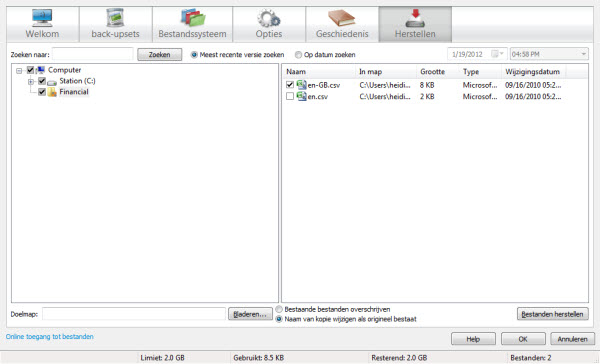
Figuur 1. Het tabblad Terugzetten
Het tabblad Terugzetten
  1. Kies een van de volgende acties om het venster Instellingen weer te geven:
    • (Windows 8) Op het startscherm klikt u op de tegel Instellingen van McAfee Online Backup.
    • (Windows 7 of ouder) Klik met de rechtermuisknop op het pictogram van  McAfee Online Backup 
		in het systeemvak en selecteer vervolgens Instellingen > Meer instellingen. Zie voor meer informatie Open de back-upsoftware van Windows via het systeemvak .
  2. Als u daarom wordt gevraagd, voert u uw aanmeldingsgegevens in.
  3. Klik op het tabblad Terugzetten.
  4. Kies een van de volgende opties:
    • Als u naar de meest recente versie van bestanden of mappen wilt bladeren of zoeken, klikt u op Nieuwste versie zoeken.
    • Als u vanaf een bepaalde datum en tijd wilt zoeken of bladeren, klikt u op Op datum zoeken en kiest u de datum en de tijd in de rechterbovenhoek van het tabblad Terugzetten.
      Opmerking: U doet dit als u de back-upsoftware van McAfee Online Backup op een vervangende computer hebt geïnstalleerd en bestanden wilt uit de laatste back-up die van bestanden op de oude computer is gemaakt. U kunt dit ook doen als u een versie van het bestand wilt van vóór de bestandsbeschadiging of van vóór het moment waarop de computer werd geïnfecteerd met een virus of malware.
    • U kunt naar bestanden of mappen zoeken door letters van de naam in het zoekveld te typen en op Zoeken te klikken.
    • Als u wilt zoeken in de mappenstructuur of back-upsets, klikt u in het linkerdeelvenster op het station, de map of back-upset waarvan u bestanden wilt terugzetten.
      Tip: Let op de weergave van de selectievakjes bij de selectie en selectieverwijdering van stations, mappen of back-upsets om te zien of de inhoud ervan volledig, gedeeltelijk of helemaal niet wordt opgenomen. Een gemarkeerd vak met een witte achtergrond wil zeggen dat alle inhoud wordt opgenomen. Een gemarkeerd vak met een grijze achtergrond wil zeggen dat een deel van de inhoud wordt opgenomen. Een vak dat niet is gemarkeerd, wil zeggen dat niets van de inhoud wordt opgenomen.
    • Als u bepaalde bestanden van een van de stations, mappen of back-upsets wilt selecteren, kunt u dat doen in het rechterpaneel na selectie van de betreffende map in het linkerpaneel.
    • Als u bestanden liever wilt terugzetten via het internet, klikt u op Online toegang tot uw bestanden in de linkerbenedenhoek. Voer uw gebruikers-id en wachtwoord in wanneer dit wordt gevraagd.
    Opmerking: Alle bestanden die zijn verwijderd of niet meer zijn geselecteerd voor back-ups, kunnen binnen de respijtperiode worden geselecteerd.
  5. Nadat u alle gewenste mappen en bestanden hebt geselecteerd, kiest u een van de volgende opties:
    Kies een specifieke map waarin u de geselecteerde bestanden wilt opslaan Klik op Bladeren. Blader naar de bestemmingsmap, of maak indien nodig een nieuwe map, en klik op OK. In het veld Bestemmingsmap staat het volledige pad naar de map waarin de geselecteerde bestanden worden opgeslagen.

    In de bestemmingsmap worden de bestanden opgeslagen in de volledige mappenstructuur waarin ze stonden toen er een back-up van werd gemaakt. Als u de bestemming goed kiest, kan dit het later veel gemakkelijker maken om de teruggezette bestanden naar handigere locaties, bijvoorbeeld de map Documenten, te verplaatsen. Goede bestemmingen zijn bijvoorbeeld een afzonderlijke schijf of partitie, of een nieuwe map in het hoogste niveau van uw station. Een minder goede keuze kan betekenen dat uw teruggezette bestanden in mappen ver in de mappenstructuur zitten waar u ze veel moeilijker kunt vinden.

    Geselecteerde bestanden opslaan in de oorspronkelijke mappenstructuur Zorg dat de bestemmingsmap leeg is.

    De bestanden worden opgeslagen in de volledige mappenstructuur waarin ze stonden toen er een back-up van werd gemaakt. Dit is het handigst bij terugzetten op de oorspronkelijke computer, of als de mappenstructuur van een vervangende computer identiek is aan de mappenstructuur voor de bestanden waarvan een back-up is gemaakt, inclusief de naam van het gebruikersprofiel op de vervangende computer.

  6. Kies een van de volgende opties:
    • Bestaande bestanden overschrijven: als een van de geselecteerde bestanden al op de computer staat in de bestemmingsmap, worden ze overschreven door de versies ervan in het datacenter. Dit is handig als u liever oudere bestandsversies behoudt dan de meest actuele versie.
    • Naam van kopie wijzigen als origineel bestaat: als een van de geselecteerde bestanden al op de computer staat in de bestemmingsmap, kunt u ze onder die naam behouden en de teruggezette bestanden toevoegen met een (cijfer) aan de naam toegevoegd. Als u dit bijvoorbeeld twee maal doet, hebt u drie exemplaren van hetzelfde bestanden met de volgende namen: origineel.doc, origineel(1).doc en origineel(2).doc. Dit is handig als u zowel de actuele versie als een oudere versie van hetzelfde bestand nodig hebt, zodat u ze kunt vergelijken.
    Als geen enkel bestand van de geselecteerde bestanden al in de bestemmingsmap staat, doet het er niet toe welke van deze opties is geselecteerd.
  7. Klik op Bestanden terugzetten.
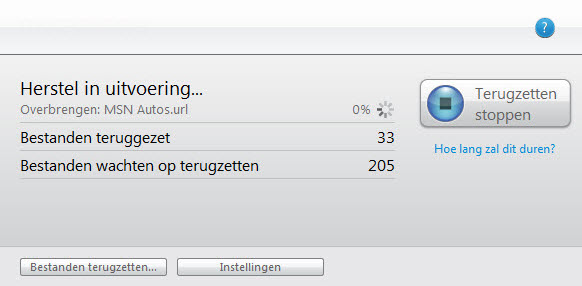
In het statusvenster ziet u de voortgang van het terugzetten van bestanden.
Figuur 2. Statusvenster
Statusvenster
Verwante onderwerpen
Internet-toegang tot McAfee Online Backup
Een of meerdere bestanden downloaden
De opslaglocatie voor gedownloade of teruggezette bestanden
Verwante taken
Al mijn bestanden terugzetten of downloaden via het internet