Bestanden handmatig selecteren in back-upsoftware voor Windows

U kunt op ieder moment alle bestanden of mappen handmatig selecteren of verwijderen met behulp van het tabblad Bestandsysteem op het venster Instellingen. Als u een map selecteert, worden alle bestanden die later aan die map zijn toegevoegd automatisch meegenomen in back-ups. Als selecties werden gemaakt met behulp van back-upsets, kunt u het tabblad Bestandssysteem bekijken om precies te zien welke bestanden en mappen zijn geselecteerd.

Als u deze instelling niet kunt wijzigen en als u Windows gebruikt, kunt u dit probleem misschien zelf oplossen. Zie voor meer informatie Als instellingen in de back-upsoftware van McAfee Online Backup voor Windows grijs zijn. U kunt deze instelling misschien niet wijzigen als uw accountbeheerder deze instelling voor u beheert.

  1. Open het venster Instellingen. Kies een van de volgende acties:
    • (Windows 8) Op het startscherm klikt u op de tegel Instellingen van McAfee Online Backup.
    • (Windows 7 of ouder) Klik met de rechtermuisknop op het pictogram van  McAfee Online Backup 
		in het systeemvak en selecteer vervolgens Instellingen > Meer instellingen. Zie voor meer informatie Open de back-upsoftware van Windows via het systeemvak .
  2. Klik op het tabblad Bestandssysteem. Het bestandssysteem van uw computer wordt weergegeven in het linkervenster.
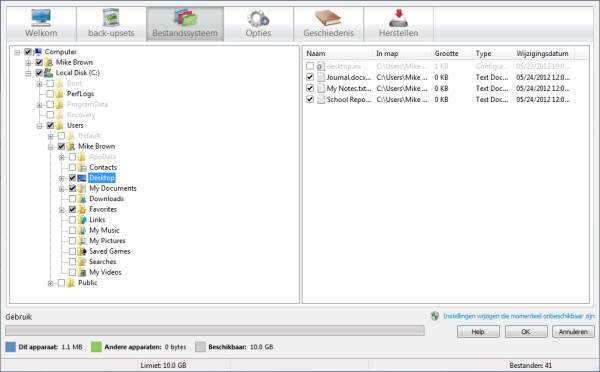
    Figuur 1. Het tabblad Bestandssysteem
    Het tabblad Bestandssysteem
  3. Kies een actie (sommige keuzes zullen misschien niet beschikbaar zijn):
    • Beweeg de muisaanwijzer over de naam van een specifieke map of schijf om te zien hoe deze werden behandeld door back-ups en wacht totdat de knopinfo verschijnt.
    • Om een andere station, zoals een gegevenspartitie, of een tweede intern station of een extern station te kiezen, klikt u op het selectievakje aan de linkerkant. Er kan geen back-up worden gemaakt van USB of flashdrives.
    • Klik op het selectievakje aan de linkerkant om een map te selecteren of te verwijderen. Wanneer u een map selecteert, worden alle submappen ook geselecteerd.
    • Klik op het plusteken aan de linkerkant om een map uit te breiden.
    • Klik op het minteken aan de linkerkant om een map in elkaar te vouwen.
    • Klik op de naam van de map om bestanden in de folder te bekijken. De inhoud van de map wordt weergegeven in het rechtervenster.

      Indien u een bestand wilt openen in Windows Explorer, klikt u met de rechtermuisknop op het bestand in het rechterpaneel en selecteert Tonen in Windows Explorer.

    • Klik op het selectievakje aan de linkerkant om een bestand te selecteren of te verwijderen. De namen van gecodeerde bestanden worden in een andere kleur weergegeven.
      Opmerking: Als u Local Backup gebruikt, kunt u geen bestanden met lokale EFS-codering selecteren voor back-up. Als u Local Backup wilt gebruiken, moet u dergelijke bestanden eerst verwijderen.
  4. Klik op OK. Uw wijzigingen worden opgeslagen en het venster Instellingen wordt gesloten.

De back-up kan alleen worden uitgevoerd wanneer uw computer is ingeschakeld, verbinding heeft met internet en niet in de slaap-, sluimer- of stand-bystand staat.

Verwante onderwerpen
Bestanden worden automatisch in back-upsoftware geselecteerd
Back-ups maken op een lokaal station in Windows
Bekijken van welke bestanden een back-up is gemaakt
Verwante taken
Een back-up maken van verborgen bestanden