Siehe Backupverlauf in McAfee Online Backup Backupsoftware für Windows

In der McAfee Online Backup-Backupsoftware für Windows zeigt das Register „Verlauf“ im Einstellungen-Fenster Sicherungs- und Wiederherstellungsversuche der Dateien an und ob der Vorgang erfolgreich war oder ob Fehler aufgetreten sind.
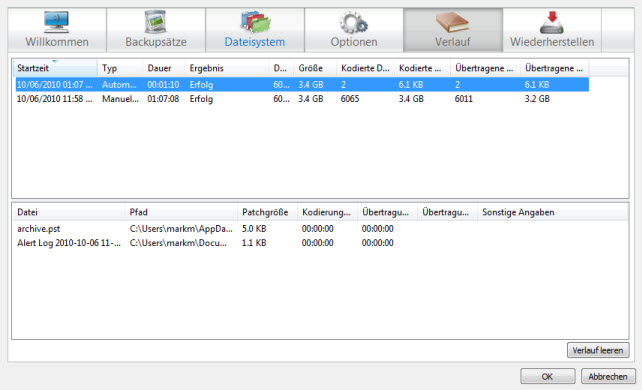
Abbildung 1. Register „Verlauf“
Register „Verlauf“

Sie können für bestimmte Fehlermeldungen weitere Einzelheiten anzeigen oder Sie können Hilfe anfordern.

Im Register „Verlauf“ können Sie leicht Dateien identifizieren, die nicht länger gesichert werden. Dateien, die entweder vom Computer gelöscht oder vom Backup ausgeschlossen wurden, werden als entfernt angezeigt, können jedoch während der Aufbewahrungsfrist aus dem Datencenter wiederhergestellt werden.

  1. Wählen Sie eine der folgenden Optionen:
    • (Windows 8) Klicken Sie auf der Startseite auf die Kachel McAfee Online Backup-Einstellungen.
    • (Windows 7 oder früher) Klicken Sie mit der rechten Maustaste auf das McAfee Online Backup-Symbol McAfee Online Backup-Symbol 

		im Infobereich und klicken Sie dann auf Einstellunge > Mehr Einstellunge. Weitere Informationen finden Sie unter Die Windows-Backup-Software über den Infobereich öffnen.
  2. Klicken Sie auf das Register Verlauf.
  3. Wählen Sie im oberen Bereich eine der folgenden Aktionen aus:
    • Überprüfen Sie die Informationen aller neuesten Sicherungs- bzw. Wiederherstellungsversuche
    • Klicken Sie auf eine Spaltenüberschrift, um die Liste der Versuche nach dieser Spalte aufsteigend oder absteigend zu sortieren.
    • Klicken Sie auf einen Sicherungs- bzw. Wiederherstellungsversuch, um im unteren Bereich eine Liste der übertragenen Dateien anzuzeigen.
  4. Wählen Sie im unteren Bereich folgende Aktionen aus:
    • Klicken Sie auf eine Spaltenüberschrift, um die Liste mit den Dateien nach dieser Spalte aufsteigend oder absteigend zu sortieren.
    • Klicken Sie mit der rechten Maustaste auf eine Datei und wählen Sie im Windows Explorer Anzeigen aus, um den Ordner zu öffnen, der die Datei enthält. Falls die Datei wiederhergestellt wurde und die Originaldatei noch immer verfügbar ist, können Sie den Ordner der Original- oder der wiederhergestellten Datei öffnen.
    • Überprüfen Sie die Informationen aller Dateien, die für das ausgewählte Backup oder die Wiederherstellung übertragen wurden.
      Spalte Beschreibung
      Datei Der Name der Datei.
      Pfad Der vollständige Pfad zur Datei auf Ihrem Computer, beginnend mit dem Laufwerksbuchstaben.
      Patchgröße Die Größe der für jene Datei übertragenen Informationen. Dabei kann es sich um die gesamte Datei oder nur um einen Teil der Datei, der seit dem letzten Backup geändert wurde, handeln.
      Kodierungszeit Die Dauer der Vorbereitung, die für die Übertragung dieser Datei erforderlich war.
      Übertragungszeit Die Übertragungszeit für diese Datei.
      Übertragungsrate Die Übertragungsrate für diese Datei.
      Sonstige Angaben
      • Beschädigter Patch erkannt. Vollständige Datei wird beim nächsten Backup gesichert: Der Status der übertragenen Informationen für diese Datei zeigt, dass diese Datei beim nächsten Backup vollständig gesichert werden muss und nicht nur der geänderte Teil.
      • Datei während Backup gesperrt: Diese Datei wurde nicht gesichert, weil sie von einem anderen Programm auf Ihrem Computer gesperrt wurde. Sie können den Support für die Sicherung gesperrter Dateien aktivieren, indem Sie auf dem Register „Erweitert“ im Einstellungsfenster die Option „Support zum Backup von geöffneten Dateien aktivieren“ wählen.
      • Gesperrte Datei wurde erfolgreich zum Backup geöffnet: Die Datei wurde von einem anderen Prozess genutzt, aber der Zugriff auf das Backup wurde von VSS aktiviert.
      • Konnte keine Kurzaufnahme des Volume durchführen: Bei der Sicherung dieser Datei hat es ein Problem gegeben, das beim nächsten Backup-Versuch jedoch nicht mehr auftreten sollte. Sollte das Problem weiterhin bestehen, sollten Sie Unterstützung anfordern.
      • Datei bereits auf McAfee Online Backup-Servern: Die Datei wurde nicht übertragen, da sie im Datencenter bereits vorhanden war.
      • Datei konnte nicht zum Backup geöffnet werden: Diese Datei war nicht zugänglich. Der Speicherort war womöglich nicht verfügbar, die Datei konnte vielleicht nicht gelesen werden oder sie wurde ggf. von einem anderen Prozess gesperrt.
      • EFS-verschlüsselte Datei: Die Datei wurde lokal mit EFS verschlüsselt.
        Anmerkung: Für Dateien, die lokal mit EFS verschlüsselt wurden, können Sie das Local Backup nicht verwenden. Wenn Sie mit EFS verschlüsselte Dateien mit McAfee Online Backup online sichern, müssen Sie diese vor dem ersten lokalen Backup entweder deaktivieren oder Sie müssen auf dem Register „Erweitert“ im Einstellungsfenster die Auswahl „Support für Backup EFS-verschlüsselter Dateien aktivieren“ aufheben.
      • Fehler beim Datenversand: Bei der Sicherung dieser Datei hat es ein Problem gegeben, das beim nächsten Backup-Versuch jedoch nicht mehr auftreten sollte. Sollte das Problem weiterhin bestehen, sollten Sie Unterstützung anfordern.
      • Doppelte Datei: Die gleiche Datei befindet sich an mehreren Stellen auf Ihrem Computer und alle Instanzen sind für das Backup ausgewählt. Es wird jedoch nur eine der Dateien zum Datencenter übertragen.
      • VSS: Diese Datei wurde als Teil eines VSS-Backupsatzes gesichert.
      • VSS Writer-Fehler: nur Crash-beständig: Bei der Sicherung dieser Datei hat es ein Problem gegeben, das beim nächsten Backup-Versuch jedoch nicht mehr auftreten sollte. Sollte das Problem weiterhin bestehen, sollten Sie Unterstützung anfordern.
      • Konnte nicht ins lokale Backup-Verzeichnis kopieren: Diese Datei konnte nicht an den Ort kopiert werden, der für Local Backup vorgesehen ist. Dieses Problem sollte beim nächsten Backup-Versuch nicht mehr auftreten. Sollte das Problem weiterhin bestehen, sollten Sie Unterstützung anfordern.
      • Externes Laufwerk ist nicht verfügbar: Diese Datei konnte nicht gesichert werden, da sie sich auf einem nicht verfügbaren externen Laufwerk befindet.
      • Entfernt (wiederherstellbar für ## Tage): Diese Datei ist nach Ablauf der Aufbewahrungsfrist zum permamenten Löschen aus dem Datencenter markiert. Sie kann während der Aufbewahrungsfrist wieder hergestellt werden.
      • In den Local Backup-Verlauf verschoben: Diese Datei wurde in den Local Backup-Versionsverlaufsordner an der designierten Stelle verschoben.
      • Konnte nicht in den Local Backup-Verlauf verschoben werden: Diese Datei konnte nicht in den Local Backup-Versionsverlaufsordner an der designierten Stelle verschoben werden.
      • Aus dem Local Backup-Verlauf entfernt: Diese Datei würde aus dem Local Backup-Versionsverlaufsordner an der designierten Stelle gelöscht.
  5. (Optional) Klicken Sie auf „Verlauf leeren“, um den Verlauf der Backup- und Wiederherstellungsversuche zu löschen.
  6. Klicken Sie auf OK. Ihre Änderungen werden gespeichert und das Einstellungsfenster wird geschlossen.
Nächste Schritte:

Backups können nur durchgeführt werden, wenn der Computer eingeschaltet und mit dem Internet verbunden ist und sich nicht im Ruhezustand, im Energiesparmodus oder Bereitschaftsmodus befindet.

Zugehörige Konzepte
Den Status einer für Backup ausgewählten Datei anzeigen
Ihre Dateien an McAfee Online Backup senden
Zugehörige Tasks
Siehe die Liste der gesicherten Dateien in McAfee Online Backup für Windows