Dateien manuell in einer Backup-Software für Windows auswählen

Sie können über das Register Dateisystem im Einstellungsfenster jederzeit Dateien oder Ordner auswählen oder die Auswahl aufheben. Wenn Sie einen Ordner auswählen, werden alle später diesem Ordner hinzugefügten Dateien automatisch in das Backup eingeschlossen. Wenn eine Auswahl mit Backupdatensätzen durchgeführt wird, können Sie über das Register Dateisystem genau sehen, welche Dateien und Ordner ausgewählt wurden.

Wenn Sie diese Einstellung nicht ändern können und Windows verwenden, sind Sie möglicherweise in der Lage, dieses Problem selbst zu lösen. Weitere Informationen finden Sie unter Einstellungen sind in der McAfee Online Backup-Backupsoftware für Windows abgeblendet . Sie sind möglicherweise nicht in der Lage, diese Einstellung zu ändern, wenn Ihr Kontoadministrator diese für Sie verwaltet.

  1. Öffnen Sie das Einstellungsfenster. Wählen Sie eine der folgenden Aktionen:
    • (Windows 8) Klicken Sie auf der Startseite auf die Kachel McAfee Online Backup-Einstellungen.
    • (Windows 7 oder früher) Klicken Sie mit der rechten Maustaste auf das McAfee Online Backup-Symbol McAfee Online Backup-Symbol 

		im Infobereich und klicken Sie dann auf Einstellunge > Mehr Einstellunge. Weitere Informationen finden Sie unter Die Windows-Backup-Software über den Infobereich öffnen.
  2. Klicken Sie auf das Register Dateisystem. Das Dateisystem Ihres Computers wird im linken Bereich angezeigt.
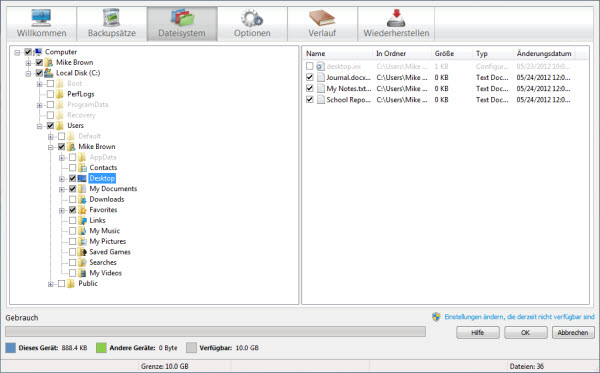
    Abbildung 1. Register "Dateisystem"
    Register "Dateisystem"
  3. Wählen Sie irgendeine Aktion (einige Optionen sind möglicherweise nicht anwendbar):
    • Um zu sehen, wie ein bestimmter Ordner oder ein bestimmtes Laufwerk in den Backups behandelt wird, bewegen Sie den Mauszeiger über den Namen und warten, bis die QuickInfo angezeigt werden.
    • Um ein anderes Laufwerk auszuwählen, wie z. B. eine Datenpartition, ein zweites internes Laufwerk oder ein externes Laufwerk, klicken Sie auf das Kontrollkästchen auf der linken Seite. Ein USB- oder Flash-Laufwerk kann nicht gesichert werden.
    • Um einen Ordner auszuwählen oder die Auswahl aufzuheben, klicken Sie auf das Kontrollkästchen auf der linken Seite. Beim Auswählen eines Ordners werden auch alle Unterordner einbezogen.
    • Um einen Ordner auszuwählen, klicken Sie auf das Pluszeichen auf der linken Seite.
    • Um einen Ordner zu reduzieren, klicken Sie auf das Minuszeichen auf der linken Seite.
    • Um die Dateien in einem Ordner zu sehen, klicken Sie auf den Namen des Ordners. Der Inhalt des Ordners wird im rechten Bereich angezeigt.

      Wenn Sie eine Datei in Windows Explorer anzeigen möchten, klicken Sie mit der rechten Maustaste auf den Dateinamen in der rechten Spalte und wählen Sie „In Windows Explorer anzeigen“ aus.

    • Um eine Datei auszuwählen oder eine Auswahl aufzuheben, klicken Sie auf das Kontrollkästchen auf der linken Seite. Die Namen verschlüsselter Dateien werden in einer anderen Farbe angezeigt.
      Anmerkung: Bei einem lokalen Local Backup-Backup können Dateien, die lokal mit EFS verschlüsselt wurden, nicht für ein Backup verwendet werden. Wenn Sie Local Backup verwenden wollen, müssen Sie die Auswahl dieser Dateien erst aufheben.
  4. Klicken Sie auf OK. Ihre Änderungen werden gespeichert und das Einstellungsfenster wird geschlossen.

Backups können nur durchgeführt werden, wenn der Computer eingeschaltet und mit dem Internet verbunden ist und sich nicht im Ruhezustand, im Energiesparmodus oder Bereitschaftsmodus befindet.

Zugehörige Konzepte
Dateien automatisch in der Backup-Software auswählen
Sichern auf einem lokalen Laufwerk in Windows
Ansicht der gesicherten Dateien
Zugehörige Tasks
Backup von ausgeblendeten Dateien