En la ficha Dispositivos, puede elegir el equipo y, a continuación, buscar o navegar hasta los archivos y carpetas seleccionados.
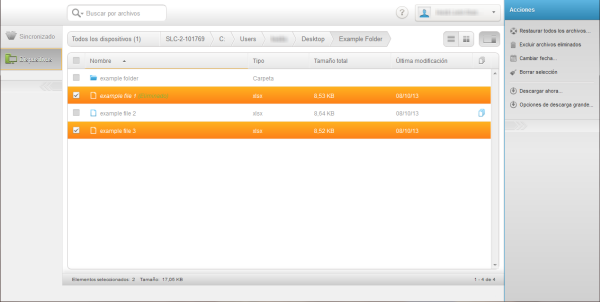
Cuando aparezcan los archivos en la ficha Dispositivos, puede llevar a cabo una de las siguientes acciones:
| Acción | Descripción |
|---|---|
| Ver un equipo o dispositivo con copia de seguridad diferente | En la esquina superior izquierda de la ficha Dispositivos, haga clic o pulse Todos los dispositivos. |
| Cambio entre las vistas de lista y de galería | Haga clic o pulse  o o  , debajo del nombre de usuario. , debajo del nombre de usuario. |
| Navegar a una carpeta | Haga clic o pulse el icono o la etiqueta de la carpeta. Si hace esto, los archivos o carpetas seleccionados actualmente dejan de estar seleccionados. Para seleccionar archivos en varias carpetas, debe usar la cola de restauración. Para obtener más información, consulte Selección de archivos de diferentes carpetas en la Web . |
| Navegar mediante rutas de navegación | Las rutas de navegación comienzan en la parte superior izquierda de la ficha Dispositivos, junto a Todos los dispositivos. Identifican la ubicación de la estructura de carpetas se encuentra. También identifican los resultados de búsqueda o sus conjuntos de copia de seguridad. Haga clic o pulse cualquier parte de la ruta de navegación para desplazarse a esa ubicación. Cuando mire a la estructura de carpetas: el nombre del equipo es la primera parte de la ruta de navegación. A continuación, podrá ver el nombre de la unidad seleccionada, seguido de los nombres de las carpetas conforme vaya haciendo clic en la estructura de carpetas. El nombre de la carpeta en la que se encuentre en ese momento aparecerá en último lugar. En caso de resultar necesario, debido a la longitud, los nombres de las carpetas pueden contraerse para dejar espacio suficiente al nombre de la carpeta en la que se encuentra. Si hace esto, los archivos o carpetas seleccionados actualmente dejan de estar seleccionados. Para seleccionar archivos en varias carpetas, debe usar la cola de restauración. Para obtener más información, consulte Selección de archivos de diferentes carpetas en la Web . |
| Ordenar la vista de los archivos y carpetas de forma distinta | Haga clic o pulse la etiqueta de cualquier columna para ordenar por esa columna de forma ascendente o descendente. |
| Seleccionar todos los archivos y las carpetas en la vista actual | Haga clic o pulse la casilla de verificación situada a la izquierda de la etiqueta de la columna Nombre. No está disponible en la Vista de galería. |
| Seleccionar un solo archivo o carpeta en la vista actual | Haga clic o pulse la casilla de verificación de ese archivo o esa carpeta. |
| Abrir o cerrar el panel Acciones | Haga clic o pulse  . . |
| Deseleccionar todos los archivos o carpetas seleccionados actualmente en la vista actual | En el panel Acciones, haga clic o pulse Borrar selección. |
| Descargar un único archivo | Seleccione el archivo y, luego, en el panel de vista previa, haga clic o pulse Descargar. El archivo se descargará en el equipo. En función del navegador Web del que disponga, el archivo se guardará o se abrirá en el equipo de la misma forma que cualquier otro archivo que descargue de Internet. Si seleccionó un archivo sincronizado cifrado usando una clave de cifrado personal o corporativa, se ejecutará Restore Manager y le ayudará a descargar el archivo. Los archivos de copia de seguridad cifrados mediante una clave personal deben descifrarse con la utilidad de cifrado después de descargarse. Use Restore Manager para descargar una copia de seguridad de archivos cifrados mediante una clave corporativa.
Nota: No se pueden descargar de este modo los archivos de más de 512 MB. Para archivos de ese tamaño, haga clic en Opciones de descarga de archivos de gran dimensión para usar un método de entrega diferente. Para más información, consulte Elección del método de entrega de McAfee Online Backup en la Web.
|
| Selección del método de entrega de los archivos seleccionados | En el panel Acciones, haga clic o pulse Opciones de descarga de archivos de gran dimensión. Para más información, consulte Elección del método de entrega en McAfee Online Backup en línea. |
| Vea los archivos que se consideran eliminados de su equipo dentro de su periodo de gracia. | En el panel Acciones, haga clic o pulse Incluir archivos eliminados. Para más información, consulte Recuperación de archivos eliminados de su equipo. |
| Cambiar la fecha para ver los archivos de los que se ha realizado copia de seguridad en una fecha específica | En el panel Acciones, haga clic o pulse Cambiar fecha. Para más información, consulte Recuperación de versiones anteriores de archivos. Al realizar esta acción, los archivos que haya seleccionado dejarán de estar seleccionados. Puede seleccionar los archivos de una sola fecha cada vez. |
| Ver versiones de un archivo | Cuando esté visible para un archivo, haga clic o pulse  . Aparecerá una lista de versiones. Podrá seleccionar solo una versión de un archivo. Para más información, consulte Recuperación de versiones anteriores de archivos. . Aparecerá una lista de versiones. Podrá seleccionar solo una versión de un archivo. Para más información, consulte Recuperación de versiones anteriores de archivos. |
| Buscar archivos o carpetas | Haga clic en el cuadro Buscar y empiece a escribir su término de búsqueda. Para más información, consulte Buscar archivos en McAfee Online Backup en la Web. |