Cuando abre el historial de eventos, puede ver el estado de todas las solicitudes de archivos que ha realizado, incluidas las descargas instantáneas. También puede iniciar la descarga de los conjuntos de archivos que haya solicitado. Para obtener más información, consulte Elección del método de entrega en McAfee Online Backup en línea y Obtención de archivos seleccionados de McAfee Online Backup en línea.
Figure 1. Historial de eventos
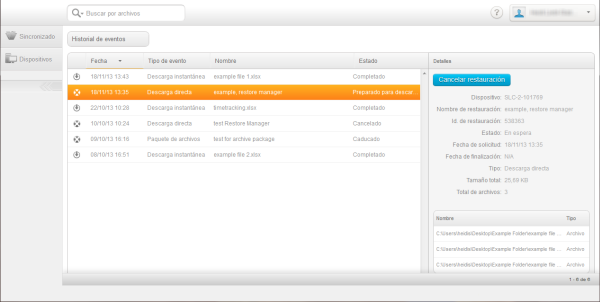
Puede ordenar el historial de eventos en orden ascendente o descendente si hace clic en la etiqueta de la columna Fecha o Tipo de evento. En el historial de eventos, puede ver esta información:
| Columna |
Descripción |
| Fecha |
Fecha y hora a la que se envió la solicitud de restauración de un conjunto de archivos. |
| Tipo de evento |
Identifica el método de entrega que se ha especificado al solicitar el conjunto de archivos:
- Descarga instantánea
- Descarga directa
- Paquete de archivos
|
| Nombre |
Nombre proporcionado para un conjunto de archivos. |
| Estado |
En caso de que el tipo sea descarga directa, los estados posibles son:
- En espera: necesita que Restore Manager inicie la descarga de los archivos.
- En espera: necesita iniciar la descarga directa de los archivos
- En curso: Restore Manager está restaurando los archivos.
- Completado: Restore Manager ha restaurado los archivos.
- Cancelado: se ha cancelado la solicitud de restauración.
Para cancelar una solicitud de una descarga directa, haga clic en  en Acción antes de que el estado sea En curso. No se puede cancelar una solicitud cuando tiene el estado En progreso. en Acción antes de que el estado sea En curso. No se puede cancelar una solicitud cuando tiene el estado En progreso.
En caso de que el tipo sea paquete de archivos, los estados posibles son:
- En proceso: los archivos se están preparando para la restauración.
- Porcentaje completado: los archivos se están recuperando.
- Listo para descargar: haga clic en los vínculos de descarga para descargar los archivos.
- Descargado: ha descargado el conjunto de archivos.
- Caducado: su solicitud y los archivos para descargar han caducado.
- Cancelado: se ha cancelado la solicitud de restauración.
Para cancelar una solicitud de restauración por paquete de archivos, haga clic en en Acción antes de que el estado cambie a Preparado para descargar. No puede cancelar una solicitud una vez que esté listo para descargar.
|