Dans l'onglet Périphériques, vous pouvez choisir votre ordinateur, puis effectuer une recherche ou parcourir l'ordinateur pour sélectionner les fichiers et les dossiers.
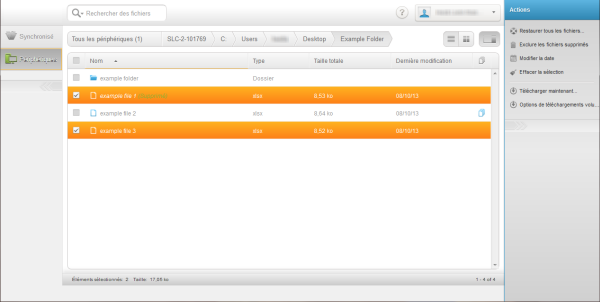
Lorsque vous affichez vos fichiers dans l'onglet Périphériques, vous pouvez effectuer l'une des actions suivantes :
| action | Description |
|---|---|
| Afficher un ordinateur ou un périphérique sauvegardé différent | Dans la partie supérieure gauche de l'onglet Périphériques, cliquez ou appuyez sur Tous les périphériques. |
| Passer de la vue Liste à la vue Galerie, ou inversement | Cliquez ou appuyez soit sur , soit sur , soit sur  en dessous de votre nom d'utilisateur. en dessous de votre nom d'utilisateur. |
| Naviguer dans un dossier | Cliquez ou appuyez sur l'icône ou sur l'étiquette du dossier. Si vous effectuez cela, tous les fichiers ou dossiers actuellement sélectionnés ne le sont plus. Pour effectuer une sélectionnez dans plusieurs dossiers, utilisez la File d'attente de restauration. Pour plus d'informations, consultez Sélectionner des fichiers à partir de dossiers différents sur le Web |
| Parcourir les dossiers à l'aide des chemins de navigation | Les chemins de navigation commencent dans la partie supérieure gauche de l'onglet Périphériques, à côté de Tous les périphériques. Ils identifient l'endroit que vous consultez dans votre structure de dossiers. Ils permettent également d'identifier vos résultats de recherche ou vos jeux de sauvegardes. Cliquez ou appuyez sur n'importe quelle partie du chemin de navigation pour vous rendre à cet emplacement. Lorsque vous regardez votre structure de dossiers, le nom de l'ordinateur se trouve au début du chemin de navigation. Le nom du disque sélectionné est le prochain, suivi des noms des dossiers à mesure que vous progresser dans la structure de dossiers. Le nom du dossier que vous regardez actuellement se trouve à la fin. Si le nom d'un dossier est très long, il peut être réduit pour faire de la place au nom du dossier en cours de consultation. Si vous effectuez cela, tous les fichiers ou dossiers actuellement sélectionnés ne le sont plus. Pour effectuer une sélectionnez dans plusieurs dossiers, utilisez la File d'attente de restauration. Pour plus d'informations, consultez Sélectionner des fichiers à partir de dossiers différents sur le Web |
| Trier différemment l'affichage des fichiers et des dossiers | Cliquez ou appuyez sur l'étiquette d'une colonne pour la trier par ordre croissant ou décroissant. |
| Sélectionner tous les fichiers et dossiers dans la vue active | Cochez la case à gauche de l'étiquette de la colonne Nom. Cette option n'est pas disponible en vue Galerie. |
| Sélectionner un seul fichier ou dossier dans la vue active | Cochez la case de ce fichier ou dossier. |
| Ouvrez ou fermez le volet Actions | Cliquez ou appuyez sur . . |
| Désélectionner tous les fichiers ou dossiers actuellement sélectionnés dans la vue active | Sous le volet Actions, cliquez ou appuyez sur Effacer la sélection. |
| Télécharger (en aval) un seul fichier | Sélectionnez le fichier, puis dans le volet aperçu, cliquez ou appuyez sur Téléchargement (en aval). Le fichier se téléchargera sur votre ordinateur. En fonction de votre navigateur Web, le fichier est enregistré ou ouvert sur votre ordinateur comme tout autre fichier que vous auriez téléchargé depuis Internet. Si vous avez sélectionné un fichier synchronisé à l'aide d'une clé de chiffrement personnelle ou d'entreprise, le Restore Manager est lancé pour vous aider à le télécharger. Les fichiers sauvegardés à l'aide d'une clé personnelle doivent être déchiffrés au moyen de l'utilitaire cryptographique après avoir été téléchargés. Utilisez Restore Manager pour télécharger les fichiers sauvegardés et chiffrés à l'aide d'une clé d'entreprise.
Remarque : Les fichiers dont la taille est supérieure à 512 Mo ne peuvent pas être téléchargés de cette manière. Pour ces fichiers volumineux, cliquez sur Options de téléchargement volumineux pour utiliser une autre méthode de livraison. Pour en savoir plus, consultez Choix de la méthode de livraison à partir de McAfee Online Backup sur le Web .
|
| Choisir la méthode de livraison des fichiers sélectionnés | Sous le volet Actions, cliquez ou appuyez sur Options de téléchargement volumineux. Pour en savoir plus, consultez Choix de la méthode de livraison dans McAfee Online Backup en ligne . |
| Affichez les fichiers considérés comme supprimés de votre ordinateur pendant votre période de grâce | Sous le volet Actions, cliquez ou appuyez sur Inclure les fichiers supprimés. Pour en savoir plus, consultez Récupération de fichiers supprimés de votre ordinateur . |
| Modifiez la date pour afficher les fichiers sauvegardés depuis une date spécifique | Sous le volet Actions, cliquez ou appuyez sur Modifier la date. Pour en savoir plus, consultez Récupération d'anciennes versions des fichiers . Dans ce cas, tous les fichiers déjà sélectionnés ne le seront plus. Vous pouvez sélectionner des fichiers à partir d'une seule date à la fois. |
| Afficher les versions d'un fichier | Lorsque cette option est visible pour un fichier, cliquez ou appuyez sur  . Une liste des versions s'affiche. Vous ne pouvez sélectionner qu'une seule version d'un fichier. Pour en savoir plus, consultez Récupération d'anciennes versions des fichiers . . Une liste des versions s'affiche. Vous ne pouvez sélectionner qu'une seule version d'un fichier. Pour en savoir plus, consultez Récupération d'anciennes versions des fichiers . |
| Rechercher des fichiers ou des dossiers | Cliquez dans la zone de recherche et commencez à taper le terme à rechercher. Pour en savoir plus, consultez Rechercher des fichiers dans McAfee Online Backup sur le Web . |