Lorsque vous ouvrez l'historique des événements, il est possible de consulter l'état de toutes les demandes effectuées pour des fichiers, y compris les téléchargements instantanés. Il sera également possible de commencer à télécharger tous jeux de fichiers demandés. Pour en savoir plus, consultez Choix de la méthode de livraison dans McAfee Online Backup en ligne et Récupérer des fichiers sélectionnés à partir de McAfee Online Backup en ligne.
Figure 1. Historique des événements
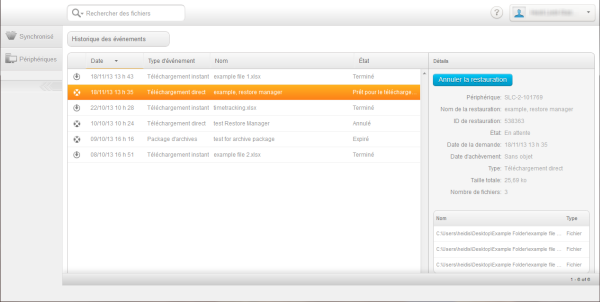
Vous avez la possibilité de trier l'historique des événements par ordre croissant ou décroissant en cliquant soit sur l'étiquette de colonne de date, soit sur celle du type d'événement. Dans l'historique des événements, vous pourrez consulter les informations suivantes :
| Colonne |
Description |
| Date |
Date et heure auxquelles vous avez soumis votre demande de restauration d'un jeu de fichiers. |
| Type d'événement |
Identifie la méthode de livraison que vous avez précisée lorsque vous avez demandé l'ensemble de fichiers :
- Téléchargement instantané
- Téléchargement direct
- Package d'archives
|
| Nom |
Le nom que vous avez fourni pour un ensemble de fichiers. |
| État |
Si le type est Téléchargement direct, les états sont :
- En attente : il faut que Restore Manager démarre le téléchargement de vos fichiers
- En attente : il faut démarrer le téléchargement direct de vos fichiers
- En cours : vos fichiers sont en cours de restauration par le Restore Manager.
- Terminé : vos fichiers ont été restaurés par Restore Manager.
- Annulé : votre demande de restauration a été annulée.
Pour annuler une demande de téléchargement direct, cliquez sur  sous Action avant que l'état ne passe à En cours. Vous ne pouvez pas annuler une demande lorsqu'elle est en cours. sous Action avant que l'état ne passe à En cours. Vous ne pouvez pas annuler une demande lorsqu'elle est en cours.
Si le type de restauration est Package d'archives, les états sont :
- En cours de traitement : vos fichiers sont en cours de préparation pour la restauration.
- % achevé : vos fichiers sont en cours de récupération.
- Prêt pour le téléchargement : cliquez sur les liens de téléchargement pour télécharger vos fichiers.
- Téléchargé : vous avez téléchargé le jeu de fichiers.
- Expiré : votre demande ainsi que tous les fichiers téléchargeables ont expiré.
- Annulé : votre demande de restauration a été annulée.
Pour annuler une demande de restauration d'un package d'archive, cliquez sur sous Action avant que l'état ne passe à Prêt pour le téléchargement. Vous ne pourrez annuler une demande dès lors qu'elle sera prête pour le téléchargement.
|