Consultez l'historique de sauvegarde dans le logiciel de sauvegarde McAfee Online Backup pour Windows

Dans le logiciel de sauvegarde McAfee Online Backup pour Windows, l'onglet Historique dans la fenêtre Paramètres montre les tentatives de sauvegarde ou de restauration de fichiers, et si la tentative a réussi et comportait des erreurs.
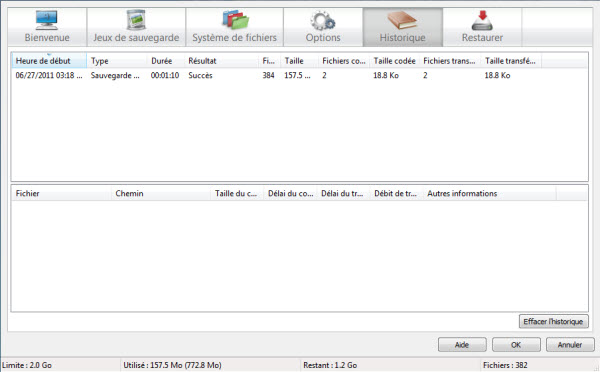
Figure 1. Onglet Historique
Onglet Historique

Vous pouvez examiner les messages d'erreur spécifiques pour obtenir plus de détails, et vous pouvez demander de l'aide si nécessaire.

L'onglet Historique est utile pour identifier les fichiers qui ne sont plus sauvegardés. Les fichiers qui sont supprimés de l'ordinateur ou désélectionnés de la sauvegarde sont affichés comme supprimés, mais peuvent être restaurés à partir du centre des données pendant une période de grâce.

  1. Procédez de l'une des manières suivantes :
    • (Windows 8) Sur l'écran de démarrage, cliquez sur la mosaïque Paramètres McAfee Online Backup.
    • (Windows 7 ou versions antérieures) Cliquez avec le bouton droit de la souris sur l'icône McAfee Online Backup icône McAfee Online Backup

		dans la zone de notification, puis sélectionnez Paramètres > Plus de paramètres . Pour plus d'informations, consultez Ouvrir le logiciel de sauvegarde Windows via la zone de notification.
  2. Cliquez sur l'ongletHistorique.
  3. Dans le volet supérieur, choisissez l'une des actions suivantes :
    • Examinez les informations sur chaque tentative récente de sauvegarde ou de restauration.
    • Cliquez sur l'en-tête de la colonne pour trier la liste des tentatives dans cette colonne en ordre croissant ou décroissant.
    • Cliquez sur une tentative de sauvegarde ou de restauration pour afficher une liste des fichiers transférés lors de cette tentative dans le volet inférieur.
  4. Dans le volet inférieur, choisissez l'une des actions suivantes :
    • Cliquez sur un en-tête de colonne pour trier la liste des fichiers dans cette colonne en ordre croissant ou décroissant.
    • Effectuez un clic-droit sur n'importe quel fichier et sélectionnez Afficher dans l'Explorateur Windowspour ouvrir le dossier où le fichier est enregistré. Si le fichier sélectionné a été restauré et que sa version d'origine est encore disponible, vous pouvez choisir d'ouvrir le fichier d'origine ou la version qui a été restaurée.
    • Examinez les informations sur chaque fichier transféré pour la sauvegarde ou la restauration sélectionnée.
      Colonne Description
      Fichier Le nom du fichier.
      Chemin Le chemin complet de l'emplacement du fichier sur l'ordinateur commençant par la lettre de lecteur.
      Taille du correctif La taille des informations transférées pour ce fichier. Cela peut correspondre au fichier en entier ou à une partie seulement, qui a été modifié depuis la dernière sauvegarde.
      Délai du codage Le délai écoulé pour la préparation de ce fichier pour le transfert.
      Délai du transfert Le temps de transfert pour ce fichier.
      Débit de transfert Le débit de transfert de ce fichier.
      Autres informations
      • Correctif erroné détecté. Sauvegarder tout le fichier lors de la prochaine sauvegarde : l'état des informations transférées pour ce fichier indique qu'il est nécessaire de sauvegarder ce fichier en intégralité dans la prochaine tentative de sauvegarde plutôt que la portion récemment modifiée uniquement.
      • Fichier verrouillé lors de la sauvegarde : le fichier n'a pas été sauvegardé parce qu'il a été verrouillé par un autre programme sur votre ordinateur. Vous pouvez activer la prise en charge pour sauvegarder des fichiers verrouillés en sélectionnant Activer la prise en charge de sauvegarde des fichiers ouverts sur l'onglet Avancé de la fenêtre Paramètres.
      • L'opération de déverouillage du fichier pour la sauvegarde a été effectuée avec succès : ce fichier était utilisé par un autre processus, mais VSS a été utilisé pour activer l'accès pour la sauvegarde.
      • Impossible de créer l'instantané du volume : il y a eu un problème lors de la sauvegarde de ce fichier qui devrait se résoudre tout seul lors de la prochaine tentative de sauvegarde. Si l'incident persiste, demandez de l'aide.
      • Fichier déjà présent sur les serveurs McAfee Online Backup : ce fichier n'a pas été transféré parce qu'il existait déjà dans le centre de données.
      • Impossible d'ouvrir le fichier pour la sauvegarde : ce fichier n'était pas accessible. L'emplacement n'était peut-être pas disponible, le fichier n'était pas lisible ou le fichier a été verrouillé par un autre processus lors de sa sauvegarde.
      • Fichier crypté EFS : le fichier est localement crypté EFS.
        Remarque : Vous ne pouvez pas utiliser Local Backup pour des fichiers cryptés EFS localement. Si vous sauvegardez des fichiers cryptés EFS en ligne avec McAfee Online Backup, avant votre première sauvegarde locale, vous devez soit les désélectionner soit désélectionner Activer la prise en charge de la sauvegarde des fichiers cryptés EFS sous l'onglet Avancé de la fenêtre Paramètres.
      • Erreur lors de l'envoi des données : il y a eu un problème lors de la sauvegarde de ce fichier qui devrait se résoudre tout seul lors de la prochaine tentative de sauvegarde.. Si l'incident persiste, demandez de l'aide.
      • Dupliquer le fichier : cet exact fichier se trouve dans plus d'un emplacement sur votre ordinateur et chaque , chaque instance est sélectionnée pour sauvegarde ; par conséquent, une instance de ce fichier est envoyée au centre de données.
      • VSS : Ce fichier a été sauvegardé dans le cadre d'un jeu de sauvegarde VSS.
      • Erreur de l'enregistreur VSS : en cas de crash seulement : il y a eu un problème lors de la sauvegarde de ce fichier qui devrait se résoudre tout seul lors de la prochaine tentative de sauvegarde. Si l'incident persiste, demandez de l'aide.
      • Impossible de copier vers le répertoire de sauvegarde local : impossible de copier le fichier à l'emplacement désigné pour Local Backup. Ceci devrait se résoudre lors de la prochaine tentative de sauvegarde. Si l'incident persiste, demandez de l'aide.
      • Lecteur externe indisponible : impossible de sauvegarder le fichier parce qu'il se trouvait sur un lecteur externe indisponible.
      • Supprimé(s) (pouvant être restauré(s) pendant ## jours) : ce fichier est marqué pour suppression définitive du centre de données après la période de grâce. Vous pouvez le restaurer pendant la période de grâce.
      • Transféré dans l'historique Local Backup : ce fichier a été transféré dans le dossier historique de version Local Backup à l'emplacement désigné.
      • Impossible de transférer dans l'historique Local Backup : impossible de transférer ce fichier dans le dossier historique de version Local Backup à l'emplacement désigné.
      • Supprimé de l'hsitorique Local Backup : ce fichier a été supprimé du dossier historique de version Local Backup à l'emplacement désigné.
  5. (Facultatif) Cliquez sur Effacer l'historique pour supprimer l'historique des tentatives de sauvegarde et de restauration.
  6. Cliquez sur OK. Vos modifications ont été enregistrées et la fenêtre Paramètres se ferme.
Étapes suivantes :

Assurez-vous que votre ordinateur est allumé et connecté à Internet, et non pas en veille prolongée ou en veille simple, sinon les sauvegardes ne pourront pas démarrer.

Concepts associés
Affichage de l'état d'un fichier sélectionné pour une sauvegarde
Envoi de vos fichiers vers McAfee Online Backup
Tâches associées
Consultez la Liste des fichiers sauvegardés dans McAfee Online Backup pour Windows