Création et modification des jeux de sauvegarde sous Windows

Le logiciel de sauvegarde McAfee Online Backup vous permet de définir des jeux de sauvegarde personnalisés pour vos besoins spécifiques. Lorsque vous créez ou modifier un jeu de sauvegardes, vous pouvez spécifier des fichiers ou des dossiers à inclure ou exclure conformément aux critères que vous définissez, comme le type de fichier, la date de création ou la taille.

Par exemple, si vous avez un grand nombre d'images sur votre ordinateur mais que vous ne voulez sauvegarder que les dernières versions de ces images, vous pouvez créer un jeu de sauvegardes personnalisées pour ne chercher que les fichiers image dans votre dossier d'Images finales.

Si vous ne pouvez pas modifier ce paramètre et que vous utilisez Windows, il est possible que vous deviez résoudre ce problème vous-même. Pour plus d'informations, consultez Si les paramètres sont grisés dans le logiciel de sauvegarde McAfee Online Backup pour Windows . Vous ne pourrez peut-être pas modifier ce paramètre s'il est géré par l'administrateur de votre compte.

Remarque : Avant de pouvoir créer un jeu de sauvegarde d'exclusion, vous devez d'abord sélectionner Afficher les fonctions avancées des jeux de sauvegarde sur l'onglet Avancé sous Options dans la fenêtre de Paramètres.
  1. Ouvrez la fenêtre Paramètres.
    • (Windows 8) Sur l'écran de démarrage, cliquez sur la mosaïque Paramètres McAfee Online Backup.
    • (Windows 7 ou versions antérieures) Cliquez avec le bouton droit de la souris sur l'icône McAfee Online Backup icône McAfee Online Backup

		dans la zone de notification, puis sélectionnez Paramètres > Plus de paramètres . Pour plus d'informations, consultez Ouvrir le logiciel de sauvegarde Windows via la zone de notification.
  2. Cliquez sur l'onglet Jeux de sauvegarde.
  3. Procédez de l'une des manières suivantes :
    • Pour créer un nouveau jeu de sauvegarde, cliquez avec le bouton droit de la souris n'importe où dans le volet gauche sous Jeu de sauvegarde, puis sélectionnez Ajouter un jeu de sauvegarde.
    • Pour modifier un jeu de sauvegarde existant, cliquez avec le bouton droit de la souris sur son nom dans le volet gauche sous Jeu de sauvegarde, puis sélectionner Modifier jeu de sauvegarde.
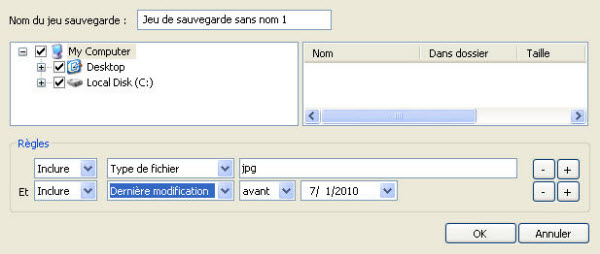
    L'éditeur de jeu de sauvegarde s'affiche. Le volet gauche présente le lecteur de votre ordinateur et la structure des dossiers. Lorsque vous cliquez sur le nom d'un dossier dans le volet gauche, les fichiers à l'intérieur sont listés dans le volet droit. Ceci ressemble à ce que l'on peut voir dans l'onglet Système de fichiers de la fenêtre Paramètres.
    Figure 1. Éditeur de jeu de sauvegarde
    Éditeur de jeu de sauvegarde
  4. Dans le champ Nom du jeu de sauvegarde, spécifiez un nom pour le jeu de sauvegarde.
  5. (Facultatif) Dans le volet gauche, sélectionnez le dossier dans lequel ce jeu de sauvegarde doit sélectionner des fichiers.
  6. (Facultatif) Sous Règles, créez une règle que ce jeu de sauvegarde doit utiliser pour sélectionner des fichiers.
    1. Choisissez soit d'inclure soit d'exclure des fichiers en fonction de cette première règle.
      Remarque : Il est possible que les fichiers exclus des sauvegardes lorsqu'un dossier est mis à l'écart soient toujours sélectionnables dans l'onglet Système de fichiers, mais ils ne seront pas sauvegardés. Dans l'onglet Jeux de sauvegarde, ces fichiers seront retirés de la liste des fichiers à sauvegarder lors de la sélection du jeu de sauvegarde, à moins que le dossier exclu comprend des fichiers sélectionnés pour être sauvegardés.
    2. Choisissez la nature de cette règle et précisez ses détails.
      Type de fichier Utilisez uniquement des extensions de fichiers valides. Par exemple, exe, doc, txt. Utilisez des espaces pour séparer les extensions de fichiers. Les points ne sont pas nécessaires. Pour apprendre quelles extensions de fichiers sont appropriées pour les programmes que vous utilisez, effectuez une recherche en ligne, dans l'aide ou dans la documentation de ce programme.
      Taille Spécifiez s'il faut sélectionner des fichiers plus petits ou plus larges que la taille que vous indiquez en Ko (kilooctets). Si vous exprimez cette taille en Mo (mégaoctets), il vous faudra convertir cette taille en Ko. Vous pouvez trouver des calaculatrices en ligne pour vous aider à faire cette conversion.
      Dernière modification Précisez s'il faut sélectionner des fichiers dernièrement modifiés avant, après ou entre les dates que vous sélectionnez.
      Créé Spécifiez s'il faut sélectionner des fichiers créés avant, après ou entre les dates sélectionnées.
      Nom de fichier Indiquez la règle de sélection des fichiers en fonction de leur nom. Vous pouvez définir si le nom :
      • est
      • n'est pas
      • commence par
      • ne commence pas par
      • se termine par
      • ne se termine pas par
      • contient
      • ne contient pas
      tout mot ou caractère indiqué.

      Si vous indiquez un nom qui contient un espace, placez le nom entier entre guillemets. Par exemple, « rapports de dépenses ».

      Nom de dossier Précisez la règle de sélection des dossiers ou des dossiers et fichiers en fonction de leur nom. Vous pouvez définir si le nom :
      • est
      • n'est pas
      • commence par
      • ne commence pas par
      • se termine par
      • ne se termine pas par
      • contient
      • ne contient pas
      tout mot ou caractère indiqué.

      Si vous indiquez un nom qui contient un espace, placez le nom entier entre guillemets. Par exemple, "documents personnels".

  7. (Facultatif) Pour créer une règle supplémentaire pour ce jeu de sauvegarde à utiliser lors de la sélection des fichiers, cliquez sur + et répétez l'étape 6.
  8. Cliquez sur OK pour enregistrer ce jeu de sauvegarde.
  9. Pour utiliser ce jeu de sauvegarde, sélectionnez-le dans le volet gauche de l'onglet Jeux de sauvegarde dans la fenêtre Paramètres.
  10. Cliquez sur OK. Vos modifications ont été enregistrées et la fenêtre Paramètres se ferme.

Assurez-vous que votre ordinateur est allumé et connecté à Internet, et non pas en veille prolongée ou en veille simple, sinon les sauvegardes ne pourront pas démarrer.

Concepts associés
Choix des fichiers à sauvegarder
Tâches associées
Sauvegarde de fichiers masqués