Installer le logiciel de sauvegarde McAfee Online Backup pour Windows

Condition préalable : avant de commencer, vous devez :
  1. Comprendre le processus d'installation. Pour en savoir plus, consultez Installation du logiciel de sauvegarde McAfee Online Backup .
  2. Si vous ne l'avez pas encore fait, téléchargez le logiciel de sauvegarde. Pour en savoir plus, consultez Télécharger le logiciel McAfee Online Backup .
Remarque : Si vous installez le logiciel de sauvegarde McAfee Online Backup pour remplacer un ordinateur, consultez plutôt cette rubrique :Remplacement d'un ordinateur .

Lisez cette rubrique si vous installez le logiciel de sauvegarde McAfee Online Backup pour sauvegarder votre ordinateur pour la première fois.

  1. Recherchez le fichier d'installation McAfee Online Backupsetup.exe à l'emplacement où vous l'avez téléchargé. Cela peut être le dossier Téléchargements de votre navigateur Web, votre Bureau ou le dossier que vous avez choisi. L'emplacement de téléchargement par défaut est C:\Users\Username\Downloads. Le nom d'utilisateur représente votre nom d'utilisateur pour votre compte sur votre ordinateur.
  2. Double-cliquez sur le fichier
  3. (Facultatif) Si une question de sécurité vous demande s'il faut ou non exécuter ce fichier, cliquez sur Exécuter. La fenêtre de bienvenue s'affiche.
  4. Acceptez l'accord de licence et cliquez sur Installer.
  5. Fournissez vos informations d'identification.
    • Si vous disposez d'une clé de produit, cliquez sur Utiliser une clé de produit, saisissez-la ainsi que l'adresse électronique où vous l'avez reçue puis cliquez sur Suivant.
  6. (Facultatif) Si vous désinstallez le logiciel de sauvegarde sur cet ordinateur et que vous fermez la session pour sauvegarder vos paramètres, vous devez décidez si vous voulez importer vos paramètres dans la nouvelle fenêtre qui apparaît. Pour en savoir plus, consultez Désinstallation ou réinstallation .
  7. Choisissez l'action appropriée :
    • Si la fenêtre Récapitulatif s'affiche, passez à l'Étape 8.
    • Si la fenêtre Récapitulatif ne s'affiche pas, le logiciel de sauvegarde McAfee Online Backup reconnaît que vos informations d'identification ont été utilisées auparavant. Passez à l'étape suivante.
  8. (facultatif) Ajouter cet ordinateur à votre compte.
    • Si vous voyez un message vous demandant de confirmer le remplacement d'un ordinateur, cliquez sur Non.
  9. Dans la fenêtre Récapitulatif, passez en revue les catégories et quantités de fichiers sélectionnées automatiquement.
    Figure 1. Fenêtre Récapitulatif
    Fenêtre Récapitulatif
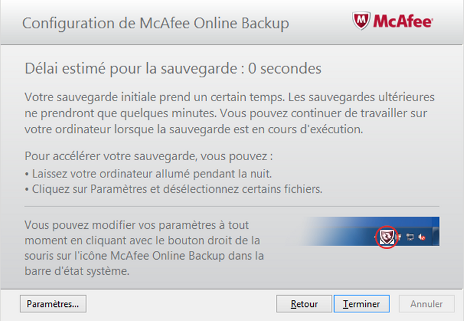
  10. Cliquez sur Suivant. La fenêtre de fin de configuration s'affiche.
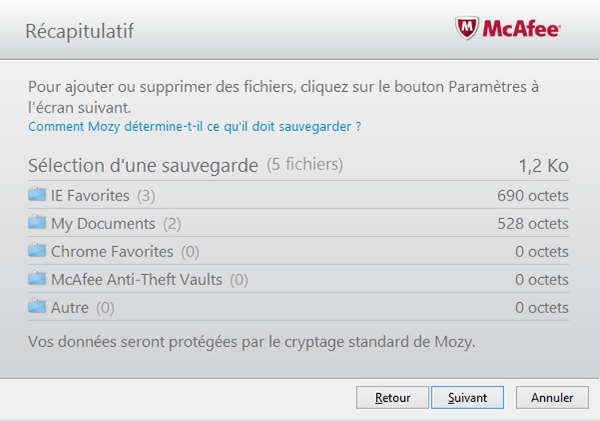
    Figure 2. Configuration terminée
    Configuration terminée
  11. Choisissez l'action appropriée :
    • Pour effectuer dès maintenant la sauvegarde des fichiers sélectionnés automatiquement, cliquez sur Terminer.
    • Pour modifier la sélection de fichiers avant le démarrage de la première sauvegarde, cliquez sur Paramètres. Vous pouvez désélectionner les fichiers si vous manquez d'espace de stockage ou pour ne sélectionner que vos fichiers les plus importants et les sauvegarder le plus vite possible. Vous pouvez sélectionner les fichiers moins importants pour des sauvegardes ultérieures, au moment voulu.
      Remarque : Ainsi, la première sauvegarde démarre dès que les paramètres le permettent. Vous pouvez également régler son démarrage manuellement.
Le logiciel de sauvegarde est installé et la sauvegarde des fichiers sélectionnés démarre. Il est normal que la première sauvegarde prenne plusieurs jours ou même des semaines !

Vous pouvez utiliser votre ordinateur pendant l'exécution des sauvegardes.

Laissez votre ordinateur allumé et connecté à Internet le plus longtemps possible. Si l'ordinateur est en veille simple, en veille prolongée ou éteint, les sauvegardes reprennent automatiquement à la première occasion. Chaque séance de sauvegarde progresse indépendamment des précédentes. Le signalement de la progression de toutes les séances de sauvegarde commence à zéro, même pour la reprise d'une sauvegarde commencée des heures ou des jours auparavant.

Étapes suivantes : vous pouvez modifier la sélection des fichiers à sauvegarder et planifier les horaires de sauvegarde.
Concepts associés
Création d'un mot de passe pour les comptes qui n'utilisent pas de clé de produit
Durée des sauvegardes et des téléchargements
Choix des fichiers à sauvegarder
Décider du moment où les fichiers sont envoyés vers McAfee Online Backup
Tâches associées
Sauvegarde manuelle