Restaurer ou télécharger des fichiers avec le logiciel de sauvegarde pour Windows

Vous pouvez restaurer ou télécharger des fichiers à l'aide du logiciel de sauvegarde McAfee Online Backup installé sur votre ordinateur. Sous l'onglet Restaurer dans la fenêtre Paramètres, vous pouvez :

Vos fichiers sont automatiquement restaurés vers leurs dossiers d'origine (ceux dans lesquels ils se trouvaient au moment de leur sauvegarde), sauf si vous spécifiez un dossier de destination différent, en commençant par la lettre du lecteur et en créant les dossiers nécessaires.

Si vous avez choisi d'utiliser une sauvegarde locale Local Backup et que le disque de sauvegarde locale est connecté, les fichiers sont restaurés à partir de ce lecteur et non via Internet. Les fichiers ne pouvant pas être restaurés à partir de la sauvegarde locale pour une raison quelconque, sont téléchargés depuis les centres de données McAfee Online Backup.
Important : Vous ne pouvez pas restaurer de fichiers avant la fin de la première sauvegarde ou pendant qu'une sauvegarde est en cours sur votre ordinateur.
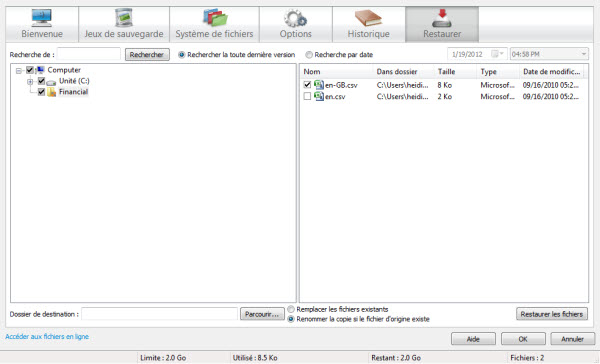
Figure 1. Onglet Restaurer
Onglet Restaurer
  1. Procédez de l'une des manières suivantes pour ouvrir la fenêtre Paramètres :
    • (Windows 8) Sur l'écran de démarrage, cliquez sur la mosaïque Paramètres McAfee Online Backup.
    • (Windows 7 ou versions antérieures) Cliquez avec le bouton droit de la souris sur l'icône McAfee Online Backup icône McAfee Online Backup

		dans la zone de notification, puis sélectionnez Paramètres > Plus de paramètres . Pour plus d'informations, consultez Ouvrir le logiciel de sauvegarde Windows via la zone de notification.
  2. Si vous y êtes invité, saisissez vos identifiants de connexion.
  3. Cliquez sur l'onglet Restaurer.
  4. Choisissez l'une des options suivantes :
    • Pour parcourir votre arborescence et retrouver la version la plus récente des fichiers ou des dossiers, cliquez sur Rechercher la dernière version.
    • Pour naviguer et rechercher en fonction d'une date et d'une heure spécifiques, cliquez sur Recherche par date, puis dans l'angle supérieur droit de l'onglet Restaurer, sélectionnez la date et l'heure.
      Remarque : Procédez ainsi si vous avez installé le logiciel de sauvegarde McAfee Online Backup sur un ordinateur de remplacement et que vous avez besoin des fichiers tels qu'ils étaient lors de la dernière sauvegarde de l'ancien ordinateur. Vous pouvez également procéder ainsi si vous avez besoin des versions des fichiers avant qu'ils ne soient corrompus ou avant que votre ordinateur n'ait été infecté par un virus ou un logiciel malveillant.
    • Pour rechercher des fichiers ou dossiers, tapez les caractères correspondants dans la zone Rechercher, puis cliquez sur Rechercher.
    • Pour les recherches dans la structure des dossiers ou dans les jeux de sauvegarde, cliquez dans le volet de gauche sur le lecteur, le dossier ou le jeu de sauvegarde dont vous voulez restaurer les fichiers.
      Conseil : Observez l'apparence des cases à cocher quand vous sélectionnez et désélectionnez des lecteurs, dossiers ou jeux de sauvegarde pour savoir s'ils incluent la totalité, une partie ou aucun de leur contenu. Une case cochée à fond blanc indique que tout le contenu est inclus. Une case cochée à fond gris signifie qu'une partie du contenu est inclus. Une case non cochée signifie qu'aucun contenu n'est inclus.
    • Pour sélectionner des fichiers spécifiques d'un lecteur, dossier ou jeu de sauvegarde, sélectionnez ces fichiers dans le volet droit quand le dossier approprié est sélectionné dans le volet gauche.
    • Si vous préférez utiliser votre navigateur Web pour restaurer les fichiers, cliquez sur Accéder à vos fichiers en ligne, dans le coin inférieur gauche. Si vous y êtes invité, entrez votre ID utilisateur et votre mot de passe.
    Remarque : Tous les fichiers supprimés ou désélectionnés de la sauvegarde sont disponibles pendant la période de grâce.
  5. Quand vous avez sélectionné tous les dossiers et fichiers nécessaires, choisissez l'une des options suivantes ;
    Choisissez un dossier spécifique où les fichiers sélectionnés seront enregistrés. Cliquez sur Parcourir. Accédez au dossier de destination et créez-en un si nécessaire, puis cliquez sur OK. Dans le champ Dossier de destination, vérifiez le chemin d'accès complet du dossier vers lequel tous les fichiers sélectionnés seront enregistrés.

    Dans le dossier de destination, les fichiers sont sauvegardés selon la structure de dossiers complète utilisée au moment de leur sauvegarde. Bien choisir la destination, comme en sélectionnant un lecteur séparé, une partition ou un nouveau dossier à la racine du lecteur peut faciliter le déplacement ultérieur de vos fichiers restaurés vers des emplacements plus utiles comme votre dossier Documents. Mal choisir peut signifier que vos fichiers restaurés seront enfouis dans de nombreux dossiers et qu'il pourrait être difficile de les retrouver.

    Enregistrer les fichiers sélectionnés dans la structure de dossiers d'origine Vérifiez que Dossier de destination est vide.

    Les fichiers seront enregistrés selon la structure de dossiers complète utilisée au moment de leur sauvegarde. Cela peut se révéler très utile lors de la restauration sur l'ordinateur d'origine, ou si la structure de dossiers de l'ordinateur de remplacement est identique à celle des dossiers sauvegardés, y compris pour ce qui est de votre nom de profil d'utilisateur sur l'ordinateur de remplacement.

  6. Procédez de l'une des manières suivantes :
    • Remplacer les fichiers existants : si des fichiers sélectionnés figurent déjà dans le dossier de destination de l'ordinateur, remplacez-les par les versions du centre de données. Cela vous permet de vous débarrasser des versions actuelles en les remplaçant par des versions antérieures.
    • Renommez la copie si le fichier original existe déjà : si les fichiers sélectionnés figurent déjà dans le dossier de destination de l'ordinateur, vous pouvez les garder tels quels et ajouter également les fichiers restaurés en ajoutant un numéro au nom du fichier. Ainsi, si vous faites cela deux fois, vous aurez trois copies du même fichier avec des noms comme original.doc, original(1).doc et original(2).doc. Cela vous permet de comparer une version actuelle et une version antérieure du même fichier.
    Si aucun des fichiers sélectionnés n'existe dans le fichier de destination, le choix de ces options n'a aucune importance.
  7. Cliquez sur Restaurer des fichiers.
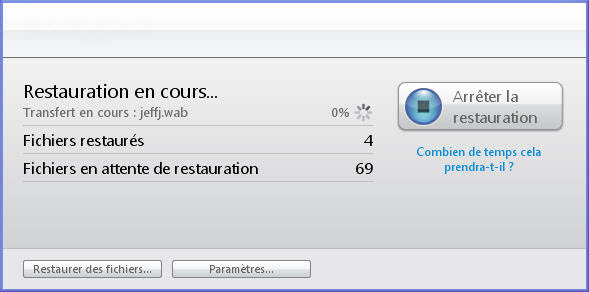
La fenêtre État s'ouvre et affiche la progression de fichiers en cours de restauration.
Figure 2. Fenêtre État
Fenêtre État
Concepts associés
Accès Web à McAfee Online Backup
Téléchargement d'un ou plusieurs fichiers
Où sont enregistrés les fichiers téléchargés ou restaurés
Tâches associées
Restaurer ou télécharger tous mes fichiers à partir du Web