Sélection manuelle de fichiers dans le logiciel de sauvegarde pour Windows

Vous pouvez à n'importe quel moment sélectionner ou désélectionner manuellement des fichiers ou des dossiers à l'aide de l'onglet Système de fichiers dans la fenêtre Paramètres. Si vous sélectionnez un dossier, tout fichier ajouté ultérieurement à ce dossier sera automatiquement inclus dans les sauvegardes. Si les sélections ont été faites via des jeux de sauvegarde, vous pouvez vérifier l'onglet Système de fichiers pour voir exactement quels sont les fichiers et dossiers sélectionnés.

Si vous ne pouvez pas modifier ce paramètre et que vous utilisez Windows, il est possible que vous deviez résoudre ce problème vous-même. Pour plus d'informations, consultez Si les paramètres sont grisés dans le logiciel de sauvegarde McAfee Online Backup pour Windows . Vous ne pourrez peut-être pas modifier ce paramètre s'il est géré par l'administrateur de votre compte.

  1. Ouvrez la fenêtre Paramètres. Procédez de l'une des manières suivantes :
    • (Windows 8) Sur l'écran de démarrage, cliquez sur la mosaïque Paramètres McAfee Online Backup.
    • (Windows 7 ou versions antérieures) Cliquez avec le bouton droit de la souris sur l'icône McAfee Online Backup icône McAfee Online Backup

		dans la zone de notification, puis sélectionnez Paramètres > Plus de paramètres . Pour plus d'informations, consultez Ouvrir le logiciel de sauvegarde Windows via la zone de notification.
  2. Cliquez sur l'onglet Système de fichiers. Le système de fichiers de votre ordinateur est affiché dans le volet de gauche.
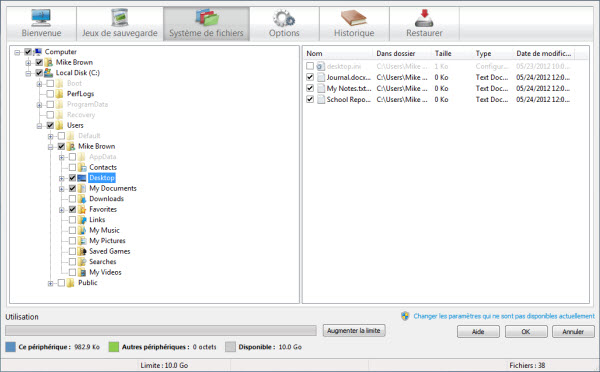
    Figure 1. Onglet Système de fichiers
    Onglet Système de fichiers
  3. Choisissez n'importe quelle action (certains choix pouvant se révéler inapplicables) :
    • Pour voir comment un dossier ou un lecteur spécifique est traité par les sauvegardes, placez le pointeur de la souris sur le nom correspondant et attendez que l'info-bulle apparaisse.
    • Pour sélectionner un lecteur différent, tel qu'une partition de données, un deuxième lecteur interne ou un lecteur externe, cliquez sur la case à cocher située sur sa gauche. Les lecteurs USB ou flash ne peuvent pas être sauvegardés.
    • Pour sélectionner ou désélectionner un dossier, cliquez sur la case à cocher située sur sa gauche. Lorsque vous sélectionnez un dossier, tous ses sous-dossiers sont également sélectionnés.
    • Pour développer un dossier, cliquez sur le signe plus situé sur sa gauche.
    • Pour réduire un dossier, cliquez sur le signe moins situé sur sa gauche.
    • Pour afficher les fichiers à l'intérieur d'un dossier, cliquez sur le nom du dossier. Le contenu du dossier est affiché dans le volet de droite.

      Si vous voulez accéder à un fichier dans Windows Explorer, cliquez avec le bouton droit sur le nom du fichier dans le volet de droite et sélectionnez Afficher dans Windows Explorer.

    • Pour sélectionner ou désélectionner un fichier, cliquez sur la case à cocher située sur sa gauche. Les noms des fichiers cryptés sont affichés dans une couleur différente.
      Remarque : Si vous utilisez Local Backup, les fichiers EFS cryptés localement ne peuvent pas être sélectionnés pour la sauvegarde. Si vous désirez utiliser Local Backup, vous devez d'abord sélectionner ces fichiers.
  4. Cliquez sur OK. Vos modifications ont été enregistrées et la fenêtre Paramètres se ferme.

Assurez-vous que votre ordinateur est allumé et connecté à Internet, et non pas en veille prolongée ou en veille simple, sinon les sauvegardes ne pourront pas démarrer.

Concepts associés
Sélection automatique de fichiers dans le logiciel de sauvegarde
Sauvegarde sur un lecteur local sous Windows
Afficher les fichiers sauvegardés
Tâches associées
Sauvegarde de fichiers masqués