McAfee Online Backupでバックアップ履歴を確認 Windows 用バックアップ ソフトウェア

Windows 用 McAfee Online Backup バックアップソフトウェアの場合、ファイルのバックアップまたはリストアの試みおよびそれらの試みが成功したかまたはエラーが発生したかが、設定ウィンドウの履歴タブに表示されます。
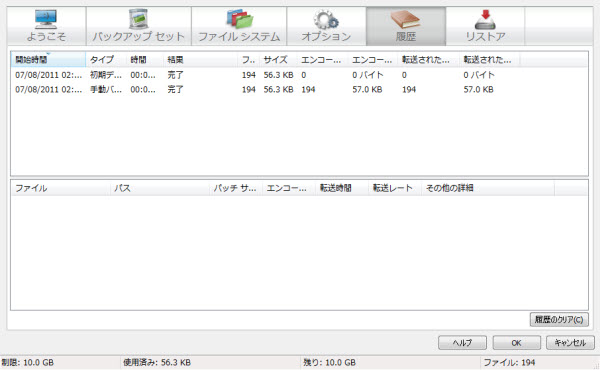
図 1. 履歴タブ
履歴タブ

特定エラーメッセージの詳細を確認し、必要に応じて支援を要請することができます。

履歴タブは、バックアップされなくなったファイルの識別に便利です。 コンピュータから削除されたファイルまたはバックアップの選択解除されたファイルは、削除されたが猶予期間中はデータセンターからリストア可能として印が付けられます。

  1. 次のいずれかの方法を選択してください。
  2. 履歴 タブをクリックします。
  3. 上部ウィンドウ枠で次のアクションを選択します:
    • それぞれのバックアップまたはリストアの最近の試みに関する情報を確認します。
    • カラムヘッダーをクリックして、昇順または降順に試みのリストを並べ替えることができます。
    • バックアップまたはリストアの試みのいずれかをクリックすると、その試みで転送されたファイルのリストが下部ウィンドウ枠に表示されます。
  4. 下部ウィンドウ枠で次のアクションを選択します:
    • カラムヘッダーをクリックして、昇順または降順にファイルリストを並べ替えることができます。
    • いずれかのファイルを含んでいるフォルダーを開くには、そのファイルを右クリックし、「Windowsエクスプローラーで表示する」を選択します。 選択したファイルが復元された、またはオリジナルバージョンがまだ使用できる場合、オリジナルのファイルフォルダーや復元ファイルファイルフォルダーを開けるオプションがあります。
    • 選択されたバックアップまたはリストアで転送された各ファイルに関する情報を確認します。
      列 説明
      ファイル ファイル名
      パス コンピュータ上にあるファイルの場所のドライブレターから始まる完全なパス。
      パッチ サイズ そのファイルで転送された情報サイズ。 これは、ファイル全体、または最終バックアップ時以降変更されたファイルの一部であることがあります。
      暗号化時間 このファイルの転送準備のために費やされた時間。
      転送時間 このファイルの転送にかかった時間。
      転送レート ファイルの転送レート
      他の詳細
      • 不正パッチが検出されました。 次回に完全なファイルをバックアップ:このファイルで転送された情報の状態は、最近の変更部分だけでなくファイル全体のバックアップが次回のバックアップ時に必要であることを示しています。
      • バックアップ時にファイルがロック:コンピュータ上の他のプログラムによりロックされていたためファイルはバックアップされませんでした。 ロックされたファイルのバックアップサポートを有効にするには、オープンファイルのバックアップサポートを有効にする(設定ウィンドウの高度な設定タブ)を選択して行うことができます。
      • ロックされたファイルをバックアップするためにオープンしました:このファイルは他のプロセスで使用されていましたが、VSS を使用してバックアップのためのアクセスが有効になりました。
      • ボリュームのスナップショットを撮影できません:このファイルのバックアップ時に問題がありました。問題は次回のバックアップ時に解決されるはずです。 問題が解決しない場合、支援を求めてください。
      • ファイルは既に McAfee Online Backup サーバにあります:このファイルは既にデータセンターに存在するので転送されませんでした。
      • バックアップのためにファイルをオープンすることができません:このファイルにアクセスすることができません。 場所が利用できない、ファイルを読み取ることができない、または要請時に他のプロセスによりファイルがロックされていた可能性があります。
      • EFS で暗号化されたファイル:このファイルは局所的 EFS で暗号化されています。
        注: ローカルで EFS 暗号化されたファイルには Local Backup を使用できません。 EFS で暗号化されたファイルを McAfee Online Backup を使ってオンラインでバックアップする場合、最初のローカルバックアップを行う前にまず選択解除するか、または EFS で暗号化されたファイルのサポートを有効化を、設定ウィンドウの高度な設定タブで選択解除しなければなりません。
      • データ送付エラー:ボリュームのスナップショットを撮影できません:このファイルのバックアップ時に問題がありました。問題は次回のバックアップ時に解決されるはずです。 問題が解決しない場合、支援を求めてください。
      • 二重ファイル:全く同じファイルがコンピュータ上の 2 つ以上の場所にあり、それぞれがバックアップに選択されています。従って、このファイルの 1 つの事例のみがデータセンターに送付されます。
      • VSS:このファイルは VSS バックアップセットの一部としてバックアップされました。
      • VSS ライターエラー:クラッシュコンシステントのみ:このファイルのバックアップ時に問題がありました。問題は次回のバックアップ時に解決されるはずです。 問題が解決しない場合、支援を求めてください。
      • ローカルバックアップディレクトリにコピーできません:このファイルは Local Backup で指定された場所にコピーできませんでした。 この問題は次回のバックアップ時に解決されるはずです。 問題が解決しない場合、支援を求めてください。
      • 外付けドライブを利用できません:このファイルは利用できない外付けドライブにあるためバックアップできませんでした。
      • 削除されました(## 日間リストア可能):このファイルは猶予期間後にデータセンターから恒久的に削減するよう印が付けられています。 猶予期間中はリストアすることができます。
      • Local Backup 履歴に移動されました:このファイルは指定場所の Local Backup バージョン履歴フォルダに移動されました。
      • Local Backup 履歴にコピーできません:このファイルは指定場所のLocal Backup バージョン履歴フォルダに移動できませんでした。
      • Local Backup 履歴から削除されました:このファイルは指定場所の Local Backup バージョン履歴フォルダから削除されました。
  5. (オプション) バックアップおよびリストアの試みの履歴をクリアするには履歴をクリアをクリックします。
  6. OK をクリックします。 変更が保存され、設定ウィンドウが閉じます。
次のステップ:

コンピュータがオンになっていなかったりインターネットに接続されていない場合、またはハイバネーション、スリープ、またはスタンバイモードの場合、バックアップは開始されません。

関連概念
バックアップを選択したファイルのステータスを確認
お使いのファイルを McAfee Online Backup に送信
関連タスク
Windows で McAfee Online Backup のバックアップ ファイル一覧を確認