Windowsでバックアップセットを作成して編集する

McAfee Online Backup バックアップソフトウェアは、特定のニーズに見合うカスタムバックアップセットの定義を可能にします。 バックアップセットの作成または編集時、定義された基準(ファイルタイプ、作成日、サイズ等)に従って含めるまたは除外するファイルまたはフォルダを特定することができます。

例えば、多数の画像ファイルがコンピュータにあるが、それらの最終バージョンのみをバックアップしたい場合、最終画像フォルダ内の画像ファイルのみ検索するカスタムバックアップセットを作成することができます。

この設定を変更できない場合、Windows を使用していれば、自分で問題を解決できる場合があります。 詳細については、を参照してください Windows 用McAfee Online Backupバックアップソフトウェアの設定が灰色の場合。 アカウント管理者がこの設定を管理している場合は、設定を変更できないことがあります。

注: 例外バックアップセットを作成する前に、詳細バックアップセット機能を表示する(設定ウィンドウのオプションの詳細設定タブ内)をまず選択しなければなりません。
  1. 設定ウィンドウを開きます。
  2. バックアップ セット タブをクリックします。
  3. 次のいずれかのアクションを選択してください。
    • 新しいバックアップセットを作成するには、バックアップセットの左ウィンドウ枠内を右クリックし、バックアップセットの追加を選択します。
    • 既存のバックアップセットを変更するには、バックアップセットの左ウィンドウ枠内の右クリックし、バックアップセットの編集を選択します
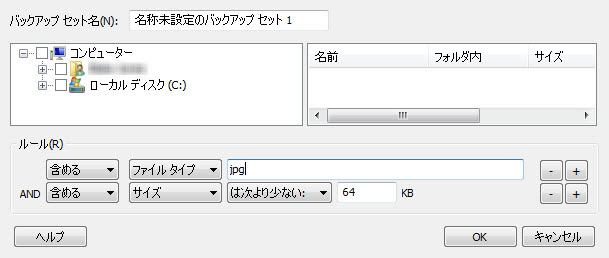
    バックアップセットエディタが表示されます。 左ウィンドウ枠にはコンピュータのドライブおよびフォルダ構造が表示されます。 左ウィンドウ枠の名前をクリックすると、中のファイルが右側に表示されます。 これは設定ウィンドウのファイルシステムタブと同じようなものです。
    図 1. バックアップ セット エディタ
    バックアップ セット エディタ
  4. バックアップセット名欄にバックアップセットの名前を入力します。
  5. (オプション)左ウィンドウ枠から、このバックアップセットによりファイルが選択されるフォルダを選択します。
  6. (オプション)ルールから、このバックアップセットでファイル選択時に使用されるルールを作成します。
    1. 最初のルールに従いファイルを含めるまたは除外するのいずれであるかを選択します。
      注: フォルダーを除外することによってバックアップから除外されたファイルは、まだファイルシステムタブで選択することができますが、バックアップされていません。 これらの同じファイルは、除外されたフルダーにバックアップのために選択したいくつかのファイルを含んでいない限り、バックアップの設定タブでバックアップの設定を選択した場合、ファイルのリストから省かれます。
    2. このルールの性質を選択して詳細を特定します。
      ファイル タイプ 有効なファイル拡張子のみを使用します。 例:exe、doc、txt。 ファイル拡張子はスペースで区切ります。 ドットは不要です。 各プログラムでの使用に適切なファイル拡張子に関する詳細は、オンラインで検索するか、またはそのプログラムに含まれているヘルプまたは説明書を参照してください。
      サイズ 設定サイズ(KB、キロバイト)より小さいまたは大きいファイルのいずれを選択するかを特定します。 MB(メガバイト)で表示されたサイズはKBに変更する必要があります。 この計算を行う計算機はオンラインで見つけることができます。
      最終変更 選択された日の、前、後、または間のいずれに最終変更されたファイルを選択するかを特定します。
      作成日時 選択した日付の、前、後、または間のいずれに最終修正されたファイルを選択するかを特定します。
      ファイル名 名前に基づいて選択されるファイルに適用されるルールを特定します。 名前が次であることを選択できます:
      • is (次と等しい)
      • ではない
      • starts with (次で始まる)
      • doesn't start with (次で始まらない)
      • ends with (次で終わる)
      • doesn't end with (次で終わらない)
      • に次を含める
      • から次を除外する:
      特定した単語または文字

      特定する名前にスペースが含まれている場合、名前全体を二重引用符で囲みます。 例:"expense reports"。

      フォルダ名 名前に基づいて選択されるフォルダまたはフォルダとファイルの両方に適用されるルールを特定します。 名前が次であることを選択できます:
      • である
      • ではない
      • starts with (次で始まる)
      • doesn't start with (次で始まらない)
      • ends with (次で終わる)
      • doesn't end with (次で終わらない)
      • に次を含める
      • から次を除外する:
      特定した単語または文字

      特定する名前にスペースが含まれている場合、名前全体を二重引用符で囲みます。 例えば、「個人用docs」です。

  7. (オプション)ファイル選択時にこのバックアップセットが使用する他のルールを作成するには+をクリックしてステップ6を繰り返します。
  8. OKをクリックしてこのバックアップセットを保存します。
  9. このバックアップセットを使用するには、左ウィンドウ枠内の設定ウィンドウのバックアップセットタブから選択します。
  10. OK をクリックします。 変更が保存され、設定ウィンドウが閉じます。

コンピュータがオンになっていなかったりインターネットに接続されていない場合、またはハイバネーション、スリープ、またはスタンバイモードの場合、バックアップは開始されません。

関連概念
バックアップするファイルの選択
関連タスク
隠しファイルのバックアップ