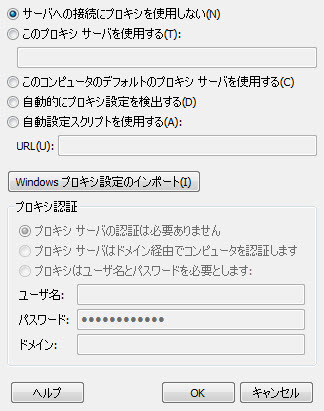
デフォルトで、バックアップ ソフトウェアは、プロキシ サーバを使用しません。 Windows ユーザは、McAfee Online Backup バックアップ ソフトウェアでプロキシ サーバの設定を直接変更できます。 ファイアウォールが関与する場合は特に、McAfee Online Backup 用の高度なプロキシサーバ設定を追加するべきです。 詳細は 高度なプロキシ サーバとファイアウォールの設定 を参照してください。
この設定を変更できない場合、Windows を使用していれば、自分で問題を解決できる場合があります。 詳細については、を参照してください Windows 用McAfee Online Backupバックアップソフトウェアの設定が灰色の場合。 アカウント管理者がこの設定を管理している場合は、設定を変更できないことがあります。
-
次のいずれかの方法を選択してください。
- (Windows 8) スタート画面で、McAfee Online Backup の設定タイルをクリックします。
- (Windows 7 以前) 通知エリアで
McAfee Online Backup アイコン
 を右クリックしてから、を選択します。
詳細については、を参照してください
通知エリアから Windows 用バックアップソフトウェアを開く。
を右クリックしてから、を選択します。
詳細については、を参照してください
通知エリアから Windows 用バックアップソフトウェアを開く。
- プロキシのセットアップ をクリックします。