Windows 用バックアップソフトウェアを使ってファイルをリストアまたはダウンロードする

コンピュータにインストールされている McAfee Online Backup バックアップ ソフトウェアを使用して、ファイルをリストアまたはダウンロードできます。 設定ウィンドウのリストア タブでは、次のことを実行できます。

別のリストア先フォルダを指定しない限り、ファイルはバックアップ時に使用された元のフォルダに自動的にリストアされます。この時、ドライブ文字から始まり、すべての必要なフォルダが作成されます。

Local Backup を使用することを選択した場合、そのローカル バックアップ ドライブが接続されていれば、ファイルはインターネット経由ではなく、そのドライブからリストアされます。 何らかの理由でローカル バックアップからリストアできないファイルは、McAfee Online Backupデータセンターからダウンロードされます。

重要: 最初のバックアップが完了するまでファイルはリストアできません。また、バックアップの実行中もリストアできません。
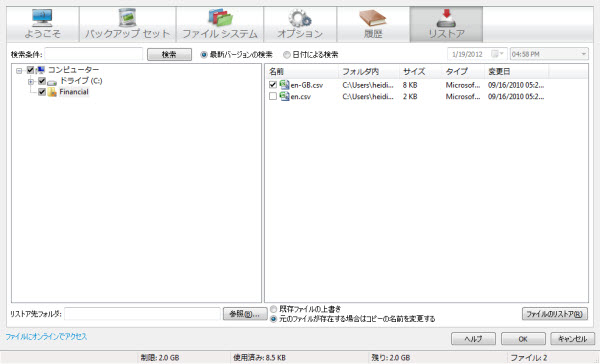
図 1. リストア タブ
リストア タブ
  1. 設定ウィンドウを開くには、次のいずれかのアクションを選択してください。
  2. メッセージが表示されたら、ログイン情報を入力します。
  3. リストア タブをクリックします。
  4. 次のオプションを選択します:
    • ファイルまたはフォルダの最新バージョンを参照または検索するには、最新バージョンの検索をクリックします。
    • 特定の日時で参照または検索するには、日付による検索をクリックしてから、リストア タブの右上で日時を選択します。
      注: McAfee Online Backupバックアップ ソフトウェアを置き換えるコンピュータにインストールしていて、古いコンピュータの最新バックアップ インスタンスとしてファイルが必要な場合は、これを実行してください。 また、コンピュータウイルスやマルウェアに犯される前のバージョンや破損していないファイルのバージョンが必要な場合などにも実行できます。
    • ファイルやフォルダを検索するには、検索ボックスに該当する文字を入力してから、検索をクリックします。
    • フォルダ構造またはバックアップ セットを検索するには、左側のペインでファイルのリストア元のドライブ、フォルダ、またはバックアップ セットをクリックします。
      ヒント: 項目が完全に含まれているか、一部だけが含まれているか、除外されているかを確認するには、項目の選択または選択解除時にチェックボックスの状態を確認します。 白い背景でボックスがマークされている場合は、すべてのコンテンツが含まれていることを意味します。 グレーの背景でボックスがマークされている場合は、コンテンツの一部が含まれていることを意味します。 マークされていないボックスは、コンテンツが含まれていないことを意味します。
    • ドライブ、フォルダ、バックアップ セットから特定のファイルを選択する場合は、左側のペインで該当するフォルダが選択されている場合に、右側のペインでそれらのファイルを選択します。
    • 代わりに、ウェブ ブラウザを使用してファイルをリストアするには、左下でファイルにオンラインでアクセスをクリックします。 入力を求められたら、ユーザ ID とパスワードを入力します。
    注: 猶予期間内にバックアップから削除または選択解除されたすべてのファイルを選択できます。
  5. すべての必要なフォルダやファイルを選択したら、次のいずれかのオプションを選択します。
    選択したファイルが保存される特定のフォルダを選択する 参照 をクリックします。 リストア先となるフォルダを参照し、必要に応じて新しいフォルダを作成し、OK をクリックします。 リストア先フォルダで、選択されているすべてのファイルのリストア先フォルダの完全なパスを確認します。

    リストア先のフォルダ内で、ファイルは、バックアップされたときと同じフォルダ構造に保存されます。 別のドライブやパーティション、ドライブのトップレベルにある新しいフォルダなど、リストア先も選択する場合は、Documentsフォルダなど、より便利な場所にリストアされたファイルを後で簡単に移動できます。 選択が計画的でないと、下位のフォルダにファイルがリストアされ、見つけるのが難しくなることがあります。

    選択したファイルをオリジナルのフォルダ構造に保存する リストア先フォルダ が空白であることを確認します。

    ファイルは、バックアップされたときと同じフォルダ構造に保存されます。 これは、オリジナルのコンピュータにリストアする場合、または、置き換えるコンピュータでのプロファイル名など、置き換えるコンピュータのフォルダ構造がバックアップするファイルのフォルダ構造とまったく同じ場合に便利です。

  6. 次のいずれかの方法を選択してください。
    • 既存のファイルの上書き: コンピュータのリストア先のフォルダに選択したファイルのいずれかがすでに存在する場合は、データセンターのバージョンで上書きされます。 これは、現在のバージョンを古いバージョンで置き換える場合に便利です。
    • 元のファイルが存在する場合はコピーの名前を変更する: コンピュータのリストア先のフォルダに、ファイルがすでに存在する場合は、それらのファイルをそのまま維持し、ファイル名に「#」を付けてリストアされるファイルを追加します。 たとえば、これを2回実行すると、同じファイルが3つ、original.doc、original(1).doc、original(2).docという3つの名前で保存されます。 これは、現在のバージョンと同じファイルの古いバージョンを比べるなど、両方のバージョンが必要な場合に便利です。
    リストア先フォルダに選択したファイルが存在しない場合は、これらのオプションを選択しても何も変わりません。
  7. ファイルのリストア をクリックします。
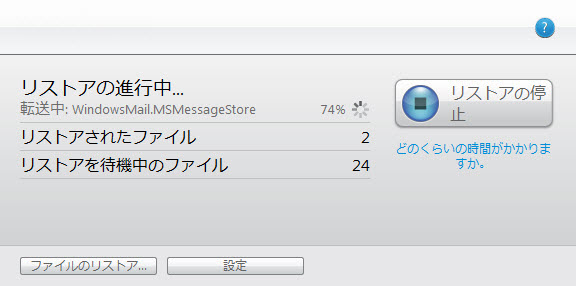
ステータス ウィンドウにリストア中のファイルの進行状況が表示されます。
図 2. ステータス ウィンドウ
ステータス ウィンドウ
関連概念
McAfee Online Backup へのウェブ アクセス
ひとつまたはいくつかのファイルをダウンロードする
ダウンロードおよびリストアされたファイルの保存場所
関連タスク
すべてのファイルをウェブからリストアまたはダウンロードする