Op het tabblad Apparaten kunt u uw computer kiezen en daarna zoeken of navigeren om bestanden en mappen te selecteren.
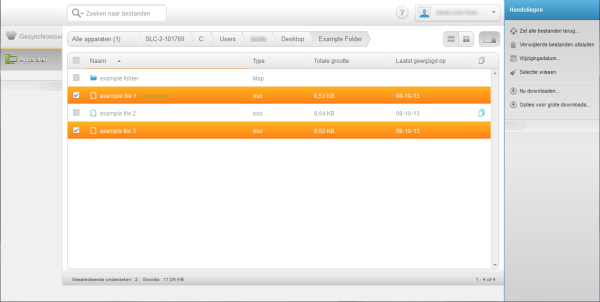
Wanneer uw bestanden worden weergegeven op het tabblad Apparaten, kunt u de volgende acties uitvoeren:
| Actie | Beschrijving |
|---|---|
| Een andere computer of ander apparaat weergeven waarvan een back-up is gemaakt | Klik of tik in de linkerbovenhoek van het Tabblad Apparaten op Alle Apparaten. |
| Schakelen tussen de lijst- en de galerieweergave | Klik of tik op  of op of op  , onder uw gebruikersnaam. , onder uw gebruikersnaam. |
| In een map navigeren | Klik of tik op het pictogram of label voor de map. Als u dit doet, worden momenteel geselecteerde bestanden of mappen gedeselecteerd. Als u een selectie wilt maken in meerdere mappen, moet u de terugzetwachtrij gebruiken. Zie voor meer informatie Bestanden uit verschillende mappen op het web selecteren. |
| Navigeren met broodkruimels | Broodkruimels beginnen linksboven op het tabblad Apparaten naast Alle apparaten. Ze geven aan waar u zoekt in de mappenstructuur. Ze kunnen ook uw zoekresultaten of uw back-upsets aangeven. Klik of tik op een deel van de broodkruimel als u naar die locatie wilt gaan. Wanneer u de mappenstructuur bekijkt, is de naam van de computer het eerste deel van de broodkruimel. De geselecteerde schijfnaam is de volgende, daarna komen de namen van mappen als u naar beneden klikt in de mappenstructuur. De naam van de map die u momenteel bekijkt, wordt als laatste weergegeven. Als het noodzakelijk is door de lengte, zullen namen van mappen misschien zijn ingekort om ruimte te maken voor de naam van de map waar u dan in kijkt. Als u dit doet, worden momenteel geselecteerde bestanden of mappen gedeselecteerd. Als u een selectie wilt maken in meerdere mappen, moet u de terugzetwachtrij gebruiken. Zie voor meer informatie Bestanden uit verschillende mappen op het web selecteren. |
| Weergave van bestanden en mappen anders sorteren | Klik of tik op het label voor elke kolom als u die kolom wilt sorteren in oplopende of aflopende volgorde. |
| Alle bestanden en mappen in de huidige weergave selecteren | Klik of tik op het selectievakje links van het label van de Naam-kolom. Dit is niet mogelijk in de galerieweergave. |
| Eén bestand of één map in de huidige weergave selecteren | Klik of tik op het selectievakje voor dat bestand of die map. |
| Open of sluit het Acties-scherm. | Klik of tik op  . . |
| De-selecteer alle nu geselecteerde bestanden of mappen in de actuele weergave. | Klik of tik op Verwijder Selectie in het Acties-scherm. |
| Download een enkel bestand | Selecteer het bestand, klik of tik dan op Download in het voorbeeldscherm. Het bestand wordt naar uw computer gedownload. Afhankelijk van uw Internet-browser wordt het bestand opgeslagen of geopend op uw computer, net als elk ander bestand dat u downloadt van internet. Als u een gesynchroniseerd bestand heeft geselecteerd dat is gecodeerd met behulp van een persoonlijke of bedrijfssleutel, wordt Restore Manager gelanceerd, en zal het u helpen om het bestand te downloaden. Geback-upte bestanden die gecodeerd zijn met een persoonlijke sleutel moeten worden gedecodeerd met behulp van een Crypto Utility nadat ze gedownload zijn. Gebruik Restore Manager om geback-upte bestanden die gecodeerd zijn met een bedrijfssleutel te downloaden.
Opmerking: Bestanden die groter zijn dan 512 MB, kunnen niet op deze manier worden gedownload. Klik op Grote Download Opties en kies voor zulke grote bestanden een andere aflevermethode. Zie De aflevermethode van McAfee Online Backup kiezen op het web voor meer informatie .
|
| De aflevermethode voor de geselecteerde bestanden kiezen | Klik of tik in het Acties-scherm op Grote Download Opties. Zie voor meer informatie Online een aflevermethode kiezen in McAfee Online Backup. |
| Bestanden zien die als verwijderd worden beschouwd binnen de respijtperiode. | Klik of tik in het Acties-scherm op Voeg verwijderde bestanden bij. Zie voor meer informatie Van de computer verwijderde bestanden terugzetten. |
| Datum wijzigen om bestanden te bekijken met een back-up op een specifieke datum | Klik of tik in het Acties-scherm op Verander Datum. Zie voor meer informatie Oudere versies van bestanden terugzetten. Als u dit doet, zijn bestanden die u eerder hebt geselecteerd niet meer geselecteerd. U kunt steeds slechts bestanden van één datum selecteren. |
| Versies van een bestand bekijken | Wanneer het zichtbaar is bij een bestand klik of tik dan op  . Er wordt een lijst met versies weergegeven. U kunt slechts één versie van een bestand selecteren. Zie voor meer informatie Oudere versies van bestanden terugzetten. . Er wordt een lijst met versies weergegeven. U kunt slechts één versie van een bestand selecteren. Zie voor meer informatie Oudere versies van bestanden terugzetten. |
| Bestanden of mappen zoeken | Klik in het vak Zoeken en begin de zoekterm te typen. Zie voor meer informatie Zoek voor bestanden in McAfee Online Backup op internet. |