Back-upsets maken en bewerken op Windows

Met de back-upsoftware van McAfee Online Backup kunt u aangepaste back-upsets voor uw specifieke behoeften definiƫren. Wanneer u een back-upset maakt of bewerkt, kunt u opgeven welke bestanden of mappen u wilt opnemen of uitsluiten op basis van criteria die u definieert, zoals bestandstype, aanmaakdatum of grootte.

Als u bijvoorbeeld een groot aantal afbeeldingen op uw computer heeft, maar alleen maar een backup wil maken van de laatste versies van deze afbeeldingen, kunt u een aangepaste back-up maken die alleen maar afbeeldingen zoekt in uw map Eindversie Afbeeldingen.

Als u deze instelling niet kunt wijzigen en als u Windows gebruikt, kunt u dit probleem misschien zelf oplossen. Zie voor meer informatie Als instellingen in de back-upsoftware van McAfee Online Backup voor Windows grijs zijn. U kunt deze instelling misschien niet wijzigen als uw accountbeheerder deze instelling voor u beheert.

Opmerking: Voordat u een uitgezonderde back-upset kunt maken, moet u eerst de optie Geavanceerde back-upsetfuncties tonen selecteren op het tabblad Geavanceerd onder Opties in het venster Instellingen.
  1. Open het venster Instellingen.
    • (Windows 8) Op het startscherm klikt u op de tegel Instellingen van McAfee Online Backup.
    • (Windows 7 of ouder) Klik met de rechtermuisknop op het pictogram van  McAfee Online Backup 
		in het systeemvak en selecteer vervolgens Instellingen > Meer instellingen. Zie voor meer informatie Open de back-upsoftware van Windows via het systeemvak .
  2. Klik op het tabblad Back-upsets.
  3. Kies een van de volgende acties:
    • Klik met de rechtermuisknop ergens in het linkervenster onder Back-upset en selecteer Back-upset toevoegen om een nieuwe back-upset te maken.
    • U wijzigt een bestaande back-upset door met de rechtermuisknop te klikken op de naam van de back-upset in het linkervenster onder Back-upset en Back-upset bewerken te selecteren.
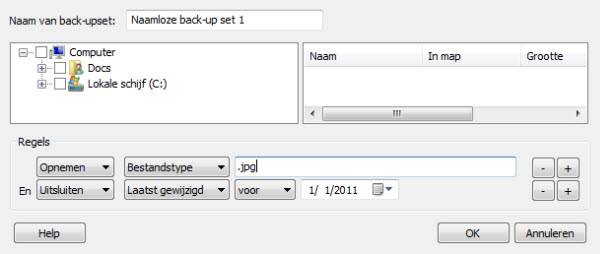
    De Back-upseteditor verschijnt. Het linkervenster geeft het station en de mappenstructuur van uw computer weer. Wanneer u in het linkervenster op de naam van een map klikt, verschijnen in het rechtervenster de bestanden uit deze map. Dit is vergelijkbaar met wat u ziet op het tabblad Bestandssysteem in het venster Instellingen.
    Figuur 1. De Back-upseteditor
    De Back-upseteditor
  4. Geef in het veld Naam van back-upset een naam op voor de back-upset.
  5. (Optioneel) Selecteer in het linkervenster de map waaruit deze back-upset de bestanden moet kiezen.
  6. (Optioneel) Maak onder Regels een regel die deze back-upset moet gebruiken om bestanden te selecteren.
    1. Kies of u bestanden wilt Opnemen of Uitsluiten volgens de eerste regel.
      Opmerking: Bestanden die uitgesloten worden van back-ups door het uitsluiten van een map zouden nog steeds selecteerbaar kunnen zijn in de Bestandssysteem tab, maar ze worden niet geback-upt. In de Back-up Sets tab, worden deze zelfde bestanden weggelaten op de lijst met bestanden als u de back-up set selecteert tenzij de uitgezonderde map bestanden bevat die worden geselecteerd voor back-up.
    2. Kies het type van deze regel en geef gegevens voor de regel op.
      Bestandstype Gebruik alleen geldige bestandsuitgangen. Bijvoorbeeld, exe, doc, txt. Gebruik spaties om bestandsuitgangen van elkaar te scheiden. Punten zijn niet nodig. Wanneer u wilt nagaan welke bestandsuitgangen geschikt zijn voor de programma's die u gebruikt, zoekt u online of in de Help of documentatie voor dat programma.
      Grootte Geef op of u kleinere of grotere bestanden wilt selecteren dan de grootte die u in KB (kilobytes) hebt opgegeven. Als u aan een grootte in MB (megabytes) denkt, moet u die grootte omzetten naar KB. U kunt online rekenmachines vinden om u te helpen bij deze conversie.
      Laatst gewijzigd Geef op of u de laatst gewijzigde bestanden voor, na of tussen de geselecteerde data wilt selecteren.
      Gemaakt op Geef op of u bestanden wilt selecteren die voor, na of tussen de geselecteerde data gemaakt zijn.
      Bestandsnaam Geef de regel op waarmee bestanden worden geselecteerd op naam. U kunt het volgende voor de naam instellen:
      • is
      • is niet
      • start met
      • begint niet met
      • eindigt op
      • eindigt niet op
      • bevat
      • bevat geen
      woorden of tekens die u opgeeft.

      Als u een naam opgeeft die een spatie bevat, moet u de hele naam tussen aanhalingstekens zetten. Bijvoorbeeld "declaratie van onkosten".

      Mapnaam Geef de regel op waarmee mappen, of mappen en bestanden, op naam worden geselecteerd. U kunt het volgende voor de naam instellen:
      • is
      • is niet
      • start met
      • begint niet met
      • eindigt op
      • eindigt niet op
      • bevat
      • bevat geen
      woorden of tekens die u opgeeft.

      Als u een naam opgeeft die een spatie bevat, moet u de hele naam tussen aanhalingstekens zetten. Bijvoorbeeld,"persoonlijke bestanden"

  7. (Optioneel) Wanneer u een extra regel wilt maken voor deze back-upset voor het selecteren van bestanden, klikt u op + en herhaalt u stap 6.
  8. Klik op OK om deze back-upset op te slaan.
  9. U gebruikt deze back-upset door deze in het linkervenster van het tabblad Back-upsets in het venster Instellingen te selecteren.
  10. Klik op OK. Uw wijzigingen worden opgeslagen en het venster Instellingen wordt gesloten.

De back-up kan alleen worden uitgevoerd wanneer uw computer is ingeschakeld, verbinding heeft met internet en niet in de slaap-, sluimer- of stand-bystand staat.

Verwante onderwerpen
Bestanden kiezen voor een back-up
Verwante taken
Een back-up maken van verborgen bestanden