Im Register „Geräte“ können Sie Ihren Computer auswählen und dann zu den gewünschten Dateien und Ordnern navigieren.
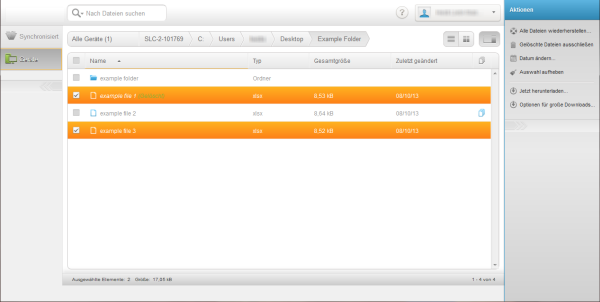
Wenn Sie Dateien auf dem Register "Geräte" anzeigen, können Sie die folgenden Aktionen verwenden:
| Aktion | Beschreibung |
|---|---|
| Anderen gesicherten Computer bzw. anderes gesichertes Gerät anzeigen | Klicken Sie oben links in der Registerkarte Geräte auf Alle Geräte. |
| Wechseln zwischen Listen- und Galerieansicht | Klicken oder tippen Sie entweder auf  oder oder  unter Ihrem Benutzernamen. unter Ihrem Benutzernamen. |
| Navigieren zu einem Ordner | Klicken oder tippen Sie auf das Symbol oder die Bezeichnung des Ordners. Wenn Sie dies tun, wird die aktuelle Datei- und Ordnerauswahl aufgehoben. Wenn Sie Dateien in mehreren Ordnern auswählen möchten, müssen Sie die Wiederherstellungswarteschlange verwenden. Weitere Informationen finden Sie unter Dateien aus verschiedenen Ordnern auf dem Internet auswählen. |
| Mithilfe von Breadcrumbs navigieren | Die Brotkrumen beginnen oben links auf dem Register "Geräte" neben "Alle Geräte". Sie geben an, wo Sie sich in der Ordnerstruktur befinden. Sie identifizieren außerdem Ihre Suchergebnisse bzw. Ihre Backupsätze. Klicken oder tippen Sie auf einen beliebigen Teil der Brotkrumen, um zur entsprechenden Position zu gelangen. Wenn Sie die Ordnerstruktur betrachten, bildet der Name des Computers den ersten Teil des Breadcrumbs. Es folgen der Name des ausgewählten Laufwerks und die Namen der Ordner, wenn Sie in der Ordnerstruktur nach unten navigieren. Der Name des aktuell angezeigten Ordners befindet sich am Ende. Aufgrund der Länge werden die Namen von Ordnern gegebenenfalls verkürzt, damit der Name des aktuell angezeigten Ordners vollständig dargestellt werden kann. Wenn Sie dies tun, wird die aktuelle Datei- und Ordnerauswahl aufgehoben. Wenn Sie Dateien in mehreren Ordnern auswählen möchten, müssen Sie die Wiederherstellungswarteschlange verwenden. Weitere Informationen finden Sie unter Dateien aus verschiedenen Ordnern auf dem Internet auswählen. |
| Die Anzeigereihenfolge der Dateien und Ordner in einer Ansicht ändern | Klicken oder tippen Sie auf den Namen einer Spalte, um nach dieser Spalte aufsteigend oder absteigend zu sortieren. |
| Auswählen aller Dateien und Ordner in der aktuellen Ansicht | Klicken oder tippen Sie auf das Kontrollkästchen links von der Spalte „Name“. Diese Funktion ist in der Galerieansicht nicht verfügbar. |
| Auswählen einzelner Dateien oder Ordner in der aktuellen Ansicht | Klicken oder tippen Sie auf das Kontrollkästchen der betreffenden Datei oder des betreffenden Ordners. |
| Öffnen oder schließen Sie den Aktionsbereich | Klicken oder tippen Sie auf . . |
| Abwählen aller derzeit ausgewählten Dateien und Ordner in der aktuellen Ansicht | Klicken oder tippen Sie im Aktionsbereich auf Auswahl löschen. |
| Eine einzelne Datei herunterladen | Wählen Sie die Datei aus und klicken oder tippen Sie dann im Vorschaufenster auf Download. Die Datei wird auf Ihren Computer heruntergeladen. Die Datei wird wie jede andere aus dem Internet heruntergeladene Datei auf dem Computer gespeichert oder geöffnet,je nach Einstellung Ihres Browsers. Falls Sie eine synchronisierte Datei gewählt haben, die mit einem persönlichen oder Unternehmens-Schlüssel kodiert ist, wird Restore Manager gestartet, um diese Datei herunterzuladen. Gesicherte Dateien, die mit einem Unternehmensschlüssel oder einem persönlichen Schlüssel kodiert sind, müssen mittels eines Kryptodienstprogramms entschlüsselt werden. Mit Restore Manager laden Sie die gesicherten Dateien herunter, die mit einem Unternehmens-Schlüssel kodiert sind.
Anmerkung: Dateien mit mehr als 512 MB können auf diese Weise nicht heruntergeladen werden. Klicken Sie für derart große Dateien auf Mehr Downloadoptionen, um eine andere Zustellungsmethode auszuwählen. Weitere Informationen finden Sie unter Auswählen der Verteilungsmethode von McAfee Online Backup im Internet.
|
| Auswählen der Verteilungsmethode für die ausgewählten Dateien | Klicken oder tippen Sie im Aktionsbereich auf Mehr Downloadoptionen. Weitere Informationen finden Sie unter Auswählen der Verteilungsmethode in Online-McAfee Online Backup. |
| Anzeigen von Dateien, die innerhalb der Aufbewahrungsfrist auf Ihrem Computer als gelöscht betrachtet werden. | Klicken oder tippen Sie im Aktionsbereich auf Gelöschte Dateien miteinbeziehen. Weitere Informationen finden Sie unter Wiederherstellen von Dateien, die von Ihrem Computer gelöscht wurden. |
| Ändern Sie das Datum, um Dateien zu sehen, die an einem bestimmten Datum gesichert wurden | Klicken oder tippen Sie im Aktionsbereich auf Datum ändern. Weitere Informationen finden Sie unter Wiederherstellen älterer Versionen der Dateien. Dadurch wird die Auswahl der bereits ausgewählten Dateien aufgehoben. Sie können nur Dateien für jeweils ein Datum auswählen. |
| Anzeigen der Versionen einer Datei | Sofern diese Angabe für eine Datei angezeigt wird, klicken oder tippen Sie auf  . Eine Liste der Versionen wird angezeigt. Sie können nur eine Version einer Datei auswählen. Weitere Informationen finden Sie unter Wiederherstellen älterer Versionen der Dateien. . Eine Liste der Versionen wird angezeigt. Sie können nur eine Version einer Datei auswählen. Weitere Informationen finden Sie unter Wiederherstellen älterer Versionen der Dateien. |
| Suchen nach Dateien und Ordnern | Klicken Sie auf das Feld "Suchen". Beginnen Sie dann mit der Eingabe des Suchbegriffs. Weitere Informationen finden Sie unter In McAfee Online Backup im Internet nach Dateien suchen. |