McAfee Online Backup Backup-Software für Windows installieren

Voraussetzung: Stellen Sie vor Beginn sicher, dass Sie
  1. den Installationsprozess verstehen. Weitere Informationen finden Sie unter Installation der McAfee Online Backup-Backupsoftware.
  2. Laden Sie die Backupsoftware herunter, falls Sie dies noch nicht getan haben. Weitere Informationen finden Sie unter McAfee Online Backup-Software herunterladen.
Anmerkung: Wenn Sie die McAfee Online Backup Backup-Software installieren, um einen Computer zu ersetzen, sehen Sie sich dieses Thema an: Ersetzen eines Computers.

Lesen Sie dieses Thema, wenn Sie die McAfee Online Backup Backup-Software installieren, um Ihren Computer zum ersten Mal zu sichern.

  1. Suchen Sie die Installationsdatei McAfee Online Backupsetup.exe an dem Speicherort, an dem Sie sie heruntergeladen haben. Das ist entweder der Download-Ordner Ihres Webbrowsers, Ihr Desktop oder ein Ordner Ihrer Wahl. Der voreingestellten Download-Pfad C:\Benutzer\Benutzername\Downloads. „Benutzername“ ist Ihr Benutzername für Ihr Benutzerkonto auf Ihrem Computer.
  2. Doppelklicken Sie auf die Datei.
  3. (Optional) Wenn Sie eine Sicherheitsfrage sehen, ob Sie diese Datei ausführen möchten, klicken Sie auf „Ausführen“. Das Willkommensfenster erscheint.
  4. Akzeptieren Sie die Lizenzvereinbarung und klicken Sie dann auf „Installieren“.
  5. Bitte geben Sie Ihre Anmeldedaten an.
    • Wenn Sie einen Produktschlüssel haben, klicken Sie auf Einen Produktschlüssel verwenden und geben Sie diesen sowie die E-Mail-Adresse, an die er geschickt wurde, an und klicken Sie auf Weiter.
  6. (Optional) Falls Sie Ihre Backup-Software auf diesem Computer deinstalliert haben und Ihre Einstellungen speichern möchten, wählen Sie, ob Sie Ihre Einstellungen in das angezeigte Fenster importieren möchten. Weitere Informationen finden Sie unter Deinstallation oder Reinstallation.
  7. Wählen Sie die entsprechende Aktion:
    • Wenn das Zusammenfassungsfenster erscheint, gehen Sie zu Schritt 8.
    • Wenn das Zusammenfassungsfenster nicht erscheint, erkennt die McAfee Online Backup Backup-Software, dass Ihre Anmeldeinformationen zuvor schon einmal benutzt wurden. Fahren Sie mit dem nächsten Schritt fort.
  8. (Optional) Fügen Sie diesen Computer Ihrem Konto hinzu.
    • Wenn Sie eine Nachricht sehen, die Sie fragt, ob Sie einen Computer ersetzen möchten, klicken Sie auf „Nein“.
  9. Überprüfen Sie im Zusammenfassungsfenster die Kategorien und die Anzahl der Dateien, die automatisch ausgewählt wurden.
    Abbildung 1. Zusammenfassungsfenster
    Zusammenfassungsfenster
  10. Klicken Sie auf Weiter. Das Fenster "Setup abgeschlossen" wird angezeigt.
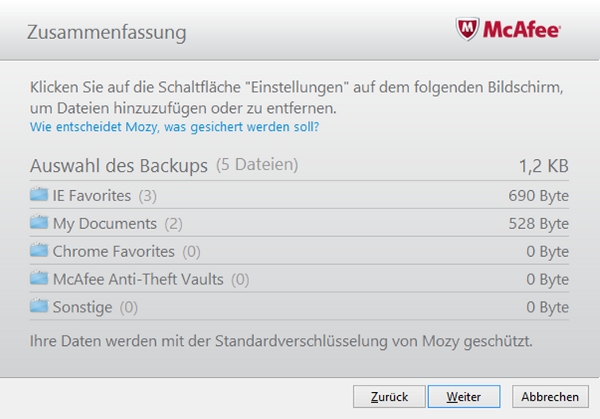
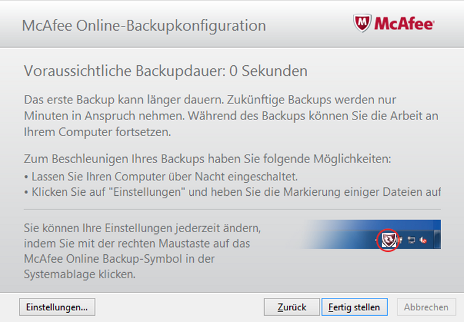
    Abbildung 2. Setup abgeschlossen
    Setup abgeschlossen
  11. Wählen Sie die entsprechende Aktion:
    • Um sofort mit dem Sichern der automatisch ausgewählten Dateien zu beginnen, klicken Sie auf „Beenden“.
    • Um die Auswahl der Dateien vor dem ersten Backup zu ändern, klicken Sie auf „Einstellungen“. Sie können Dateien aus der Auswahl entfernen, falls nicht ausreichend Speicherplatz vorhanden ist, oder nur die wichtigsten Dateien auswählen, um sie möglichst rasch zu sichern. Sie können jederzeit weniger wichtige Dateien für ein Backup zu einem späteren Zeitpunkt auswählen.
      Anmerkung: Nachdem Sie dies durchgeführt haben, fängt das erste Backup an, sobald die Einstellungen es zulassen oder wenn Sie es manuell starten.
Die Backup-Software ist installiert und das Backup kann mit den ausgewählten Dateien beginnen. Es ist normal, wenn das erste Backup Stunden, Tage oder sogar Wochen dauert!

Sie können Ihren Computer auch während der Durchführung der Backups verwenden.

Lassen Sie Ihren Computer so lange wie möglich eingeschaltet und mit dem Internet verbunden. Wenn Ihr Computer in den Ruhezustand- oder Standby-Modus wechselt oder ausgeschaltet wird, dann werden die Backups bei nächster Gelegenheit automatisch fortgesetzt. Jede Backup-Sitzung meldet den Fortschritt unabhängig von der vorhergehenden Sitzung. Alle Backup-Sitzungen zeigen den Fortschritt anfangs mit Null an, selbst wenn es sich hierbei um eine Fortsetzung eines ersten Backups handelt, welches zuvor schon Stunden oder Tage durchgeführt wurde.

Nächste Schritte: Sie können abändern, welche Dateien gesichert werden sollen und festlegen, wann die Backups durchgeführt werden.
Zugehörige Konzepte
Die Erstellung eines Passworts für Konten, die keine Produktschlüssel verwenden
Dauer der Backups und Downloads
Dateien für das Backup auswählen
Bestimmung des Zeitpunkts der Sicherung der Dateien auf McAfee Online Backup
Zugehörige Tasks
Manuelles Backup