Dateien mit der Backup-Software für Windows wiederherstellen oder herunterladen

Mithilfe der auf Ihrem Computer installierten McAfee Online Backup Backup-Software können Sie Dateien wiederherstellen oder herunterladen. Mit dem Register „Wiederherstellen“ im Einstellungsfenster können Sie:

Sofern Sie nicht einen anderen Zielordner angeben, werden die Dateien automatisch in den Ordnern wiederhergestellt, in denen sie sich zum Zeitpunkt des Backups befunden haben, angefangen mit dem Laufwerksbuchstaben und alle notwendigen Ordner erstellend.

Wenn Sie Local Backup aktiviert haben und das lokale Backup-Laufwerk verfügbar ist, werden Dateien von diesem Laufwerk und nicht über das Internet wiederhergestellt. Alle Dateien, die aus irgendeinem Grund nicht über das lokale Backup wiederhergestellt werden können, werden vom McAfee Online Backup-Rechenzentrum heruntergeladen.
Wichtig: Sie können Dateien erst wiederherstellen, nachdem das erste Backup abgeschlossen ist oder während Ihr Computer ein Backup durchführt.
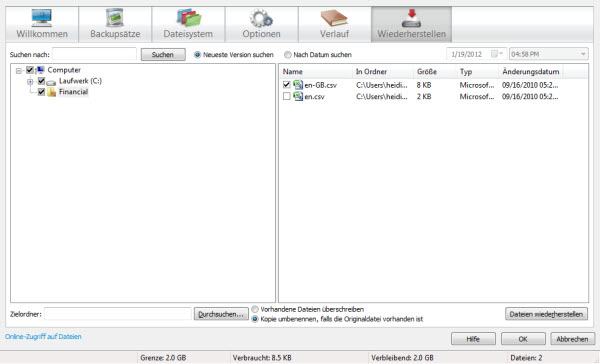
Abbildung 1. Register "Wiederherstellen"
Register "Wiederherstellen"
  1. Wählen Sie eine der folgenden Aktionen, um das Einstellungsfenster zu öffnen:
    • (Windows 8) Klicken Sie auf der Startseite auf die Kachel McAfee Online Backup-Einstellungen.
    • (Windows 7 oder früher) Klicken Sie mit der rechten Maustaste auf das McAfee Online Backup-Symbol McAfee Online Backup-Symbol 

		im Infobereich und klicken Sie dann auf Einstellunge > Mehr Einstellunge. Weitere Informationen finden Sie unter Die Windows-Backup-Software über den Infobereich öffnen.
  2. Geben Sie bei der entsprechenden Aufforderung Ihre Anmeldeinformationen ein.
  3. Klicken Sie auf das Register Wiederherstellen.
  4. Wählen Sie eine der folgenden Optionen:
    • Um die aktuellste Version der Dateien oder Ordner zu suchen, klicken Sie auf „Aktuellste Version suchen“.
    • Um unter Berücksichtigung eines bestimmten Datums oder einer bestimmten Uhrzeit zu suchen, klicken Sie auf „Suchen nach Datum“, und wählen Sie anschließend oben rechts im Register „Wiederherstellen“ das Datum und die Uhrzeit aus.
      Anmerkung: Führen Sie diese Aktion durch, wenn Sie die McAfee Online Backup Backup-Software auf einem Ersatzcomputer installiert haben und die zuletzt auf dem alten Computer gesicherten Dateien benötigen. Sie können diese Aktion auch dann durchführen, wenn Sie Versionen der Dateien benötigen, die vor einer Korruption oder einer Infektion des Computers durch einen Virus oder Schadsoftware gesichert wurden.
    • Um nach Dateien oder Ordner zu suchen, geben Sie die entsprechenden Zeichen in das Feld „Suchen“ ein und klicken Sie dann auf „Suchen“.
    • Um in der Ordnerstruktur oder in Backupsätzen zu suchen, klicken Sie im linken Bereich auf das Laufwerk, den Ordner oder den Backupsatz, von dem Sie die Dateien wiederherstellen möchten.
      Tipp: Beachten Sie den Status der Kontrollkästchen, während Sie Laufwerke, Ordner oder Backupsätze auswählen bzw. ihre Auswahl aufheben. Sie erkennen daran, ob die Objekte alle, einige oder keine der Inhalt enthalten. Ein markiertes Kästchen mit einem weißen Hintergrund bedeutet, dass alle Inhalte vorhanden sind. Ein markiertes Kästchen mit einem grauen Hintergrund bedeutet, dass nur ein Teil der Inhalte vorhanden sind. Ein nicht markiertes Kästchen bedeutet, dass keiner der Inhalte vorhanden ist.
    • Um spezielle Dateien aus einem beliebigen Laufwerk, Ordner oder Backupsatz auszuwählen, wählen Sie diese Dateien im rechten Bereich aus, während gleichzeitig der entsprechende Ordner im linken Bereich ausgewählt ist.
    • Wenn Sie stattdessen zur Wiederherstellung der Dateien lieber Ihren Webbrowser verwenden möchten, dann klicken Sie in der linken unteren Ecke auf „Online auf Ihre Dateien zugreifen“. Geben Sie bei Aufforderung Ihre Benutzer-ID und Ihr Kennwort ein.
    Anmerkung: Alle Dateien, die innerhalb der Toleranzperiode gelöscht oder von einem Backup ausgenommen wurden, sind für die Auswahl verfügbar.
  5. Nachdem Sie alle nötigen Ordner und Dateien ausgewählt haben, wählen Sie eine der folgenden Optionen:
    Wählen Sie einen speziellen Ordner, in dem die ausgewählten Dateien gespeichert werden sollen. Klicken Sie auf Durchsuchen. Navigieren Sie zum Zielordner, oder erstellen Sie ggf. einen neuen Ordner, und klicken Sie auf OK. Im Zielordner wird nun der vollständige Pfad des Ordners angezeigt, in dem alle ausgewählten Dateien gespeichert werden.

    Innerhalb des Zielordners werden die Dateien in der kompletten Ordnerstruktur gespeichert, in der sie auch während des Backups waren. Wenn Sie Ihr Ziel gut auswählen, z. B. in einem speziellen Laufwerk, einer Partition oder einem neuen Ordner auf oberster Ebene, dann kann es später leichter sein, die wiederhergestellten Dateien an sinnvollere Standorte zu verschieben, z. B. in Ihren Dokumentenordner. Wenn Sie Ihre Auswahl jedoch nicht so geschickt treffen, dann können Ihre Dateien innerhalb mehrerer Ordner vergraben sein und es wird wesentlich schwieriger, sie zu finden.

    Die ausgewählten Dateien innerhalb der ursprünglichen Ordnerstruktur speichern Stellen Sie sicher, dass der Zielordner leer ist.

    Die Dateien werden in der vollständigen Ordnerstruktur, in der sie auch gesichert wurden, gespeichert. Das ist vor allem dann sinnvoll, wenn Sie die Dateien auf den ursprünglichen Computer wiederherstellen oder wenn die Ordnerstruktur des Ersatzcomputers mit der Ordnerstruktur der gesicherten Dateien übereinstimmt, einschließlich Ihres Benutzernamens auf dem Ersatzcomputer.

  6. Wählen Sie eine der folgenden Optionen:
    • Vorhandene Dateien überschreiben: Sollten bereits einige der ausgewählten Dateien im Zielordner vorhanden sein, dann werden sie durch die Versionen aus dem Rechenzentrum überschrieben. Das ist hilfreich, um neuere Dateiversionen durch ältere zu ersetzen.
    • Kopie umbenennen, falls die Originaldatei vorhanden ist: Sollten bereits einige der ausgewählten Dateien im Zielordner vorhanden sein, dann werden sie unverändert beibehalten, die wiederhergestellten Dateien hinzugefügt und durch ein (#) im Dateinamen gekennzeichnet. Wenn Sie diesen Vorgang zum Beispiel zweimal durchführen, dann haben Sie insgesamt drei Kopien der gleichen Datei mit den Dateinamen „original.doc“, „original(1).doc“ und „original(2).doc“. Das ist dann sinnvoll, wenn Sie sowohl Ihre aktuelle Version als auch eine ältere Version der gleichen Datei zum Vergleich benötigen.
    Wenn keine der ausgewählten Dateien bereits im Zielordner vorhanden ist, dann ist es auch unerheblich, welche der Optionen ausgewählt ist.
  7. Klicken Sie auf Dateien wiederherstellen.
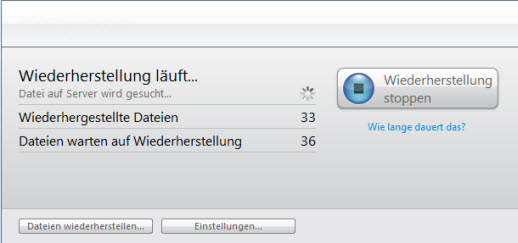
Im Statusfenster können Sie den Fortschritt der Dateiwiederherstellung verfolgen.
Abbildung 2. Statusfenster
Statusfenster
Zugehörige Konzepte
Webzugriff auf McAfee Online Backup
Herunterladen einer oder mehrerer Dateien
Wo heruntergeladene oder wiederhergestellte Dateien gespeichert werden
Zugehörige Tasks
Alle meine Dateien aus dem Internet wiederherstellen oder herunterladen