Instalación del software de copia de seguridad de McAfee Online Backup para Windows

Requisito previo: antes de comenzar, debe:
  1. Entender el proceso de instalación. Para más información, consulte Instalación del software de copia de seguridad de McAfee Online Backup.
  2. Descargue el software de copia de seguridad a no ser que ya lo haya hecho. Para más información, consulte Descargar el software de McAfee.
Nota: Si va a instalar el software de copia de seguridad de McAfee Online Backup para reemplazar un equipo, lea este tema en lugar del anterior:Reemplazo de un equipo

Lea este tema si va a instalar el software de copia de seguridad de McAfee Online Backup para iniciar la copia de seguridad de su equipo por primera vez.

  1. Busque el archivo de instalación McAfee Online Backupsetup.exe en la ubicación en la que lo descargó. Será la carpeta Descargas de su navegador web, el Escritorio o la carpeta que haya elegido. La ubicación de descarga por defecto es C:\Usuarios\Nombre de usuario\Descargas. Nombredeusuario representa su nombre de usuario para su cuenta de usuario en ese equipo.
  2. Haga doble clic en el archivo.
  3. (Opcional) Si se le hace una pregunta de seguridad sobre si desea ejecutar este archivo, haga clic en Ejecutar. Aparece la ventana de bienvenida.
  4. Acepte el contrato de licencia y, a continuación, haga clic en Instalar.
  5. Proporcione las credenciales de su cuenta.
    • Si dispone de una clave de producto, haga clic en Utilizar una clave de producto y proporciónela junto con la dirección de correo electrónico donde la recibió, y luego haga clic en Siguiente.
  6. (Opcional) Si desinstaló el software de copia de seguridad de este equipo y eligió guardar su configuración, escoja si desea importar su configuración en la ventana que aparece. Para más información, consulte Desinstalación o reinstalación.
  7. Elija la acción apropiada:
    • Si aparece la ventana Resumen, vaya al paso 8.
    • Si no aparece la ventana Resumen, el software de copia de seguridad de McAfee Online Backup reconoce que sus credenciales se han usado previamente. Vaya al paso siguiente.
  8. (Opcional) Añada este equipo a su cuenta.
    • Si aparece un mensaje en el que se le pide que confirme el reemplazo de un equipo, haga clic en No.
  9. En la ventana Resumen, examine las categorías y el número de archivos que se seleccionan automáticamente.
    Figura 1. Ventana Resumen
    Ventana Resumen
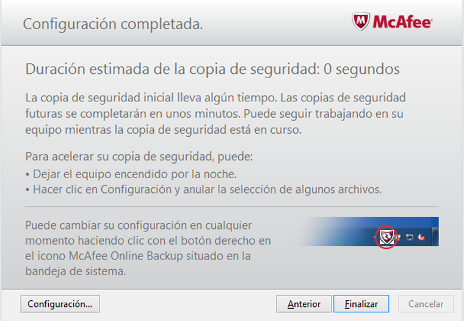
  10. Haga clic en Siguiente. Aparece la ventana Configuración completada.
    Figura 2. Configuración completada
    Configuración completada
  11. Elija la acción apropiada:
    • Para iniciar de inmediato la copia de seguridad de los archivos seleccionados automáticamente, haga clic en Terminar.
    • Para modificar qué archivos se seleccionan antes del inicio de la primera copia de seguridad, haga clic en Configuración. Puede anular la selección de archivos si no dispone de suficiente espacio de almacenamiento, o bien seleccionar únicamente los archivos más importantes con el fin de crear una copia de seguridad de dichos archivos lo antes posible. Puede seleccionar archivos menos importantes para copias de seguridad posteriores siempre que lo desee.
      Nota: Si lo hace, la primera copia de seguridad se inicia cuando la configuración lo permite. También puede iniciarla manualmente.
El software de copia de seguridad se instala y se inicia la copia de los archivos seleccionados. Es normal que la primera copia de seguridad lleve horas, días o incluso semanas.

Mientras se están realizando las copias de seguridad, puede usar su equipo.

Deje el equipo encendido y conectado a Internet el mayor tiempo posible. Si el equipo se suspende, se pone en modo hibernación o en modo espera, o se apaga, las copias de seguridad se reanudan automáticamente en la siguiente oportunidad. Cada sesión de copia de seguridad le informa de los progresos realizados con independencia de las sesiones previas. Todas las sesiones de copia de seguridad empiezan indicando un progreso cero, incluso en el caso de una primera copia de seguridad reanudada que se ha ejecutado previamente durante horas o días.

Siguientes pasos: puede modificar los archivos que se incluyen en la copia de seguridad y gestionar cuándo se realizan las copias de seguridad.
Conceptos relacionados
Creación de una contraseña para cuentas que no utilizan claves de producto
Duración de las copias de seguridad y las descargas
Selección de archivos para la copia de seguridad
Controlar cuándo llegan los archivos a McAfee Online Backup
Tareas relacionadas
Copia de seguridad manual