Windows 用 McAfee Online Backup バックアップソフトウェアのインストール

必要条件: 始める前に、以下を行う必要があります。
  1. インストール プロセスを理解します。 詳細はを McAfee Online Backup バックアップソフトウェアのインストール 参照してください。
  2. ダウンロードがまだの場合、バックアップ ソフトウェアをダウンロードしてください。 詳細はを McAfee Online Backup ソフトウェアのダウンロード 参照してください。
注: コンピュータを置き換えるために コンピュータの置き換えMcAfee Online Backup バックアップ ソフトウェアをインストールする場合は、代わりに次のトピックを参照してください。
コンピュータのバックアップを初めて開始するために McAfee Online Backup バックアップ ソフトウェアをインストールする場合は、このトピックをお読みください。

  1. McAfee Online Backupsetup.exe インストール ファイルをダウンロードした場所で探します。 これは、ウェブ ブラウザのダウンロード フォルダ、デスクトップ、選択したフォルダのいずれかにあります。 デフォルトのダウンロード場所 C:\Users\Username\Downloads ユーザ名は、このコンピュータのユーザアカウントのユーザ名です。
  2. ファイルをダブルクリックします。
  3. (オプション) このファイルを実行するかどうかを尋ねるセキュリティの質問が表示されたら、実行をクリックします。 ようこそウィンドウが表示されます。
  4. 使用許諾契約書に同意してから、インストールをクリックします。
  5. アカウント認証情報を提供します。
    • 製品のプロダクト キーを持つ場合、製品のプロダクト キーを使用する をクリックし、プロダクト キーとそれを受信した電子メールアドレスを入力し、次へをクリックします。
  6. (オプション)このコンピューターからバックアップソフトウェアをアンインストールし、その設定を保存することを選択する場合、表示されているウィンドウにあなたの設定をインポートするかどうか選択してください。 詳細はを アンインストールと再インストール 参照してください。
  7. 適切なアクションを選択します。
    • 概要ウィンドウが表示される場合は、手順 8 に進みます。
    • 概要ウィンドウが表示されない場合、McAfee Online Backup バックアップ ソフトウェアは、これまでに使用したログイン情報を認識します。 次の手順に進みます。
  8. (オプション) このコンピュータをアカウントに追加します。
    • コンピュータを置き換えるかどうかを確認するメッセージが表示された場合は、いいえをクリックします。
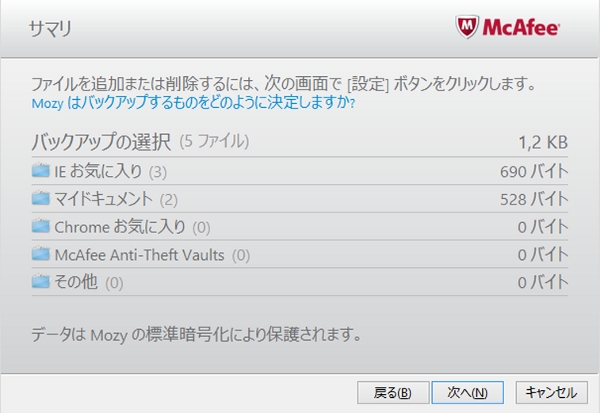
  9. 概要ウィンドウで、自動で選択されるカテゴリとファイルの量を確認します。
    図 1. 概要ウィンドウ
    概要ウィンドウ
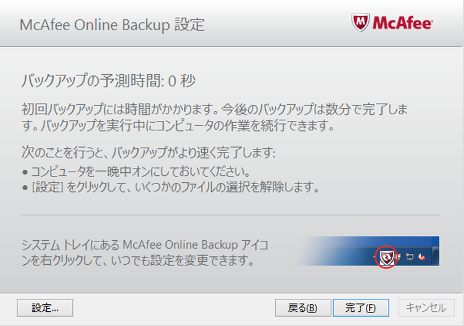
  10. 次へをクリックします。 セットアップ完了 ウィンドウが表示されます。
    図 2. セットアップ完了
    セットアップ完了
  11. 適切なアクションを選択します。
    • 自動的に選択されたファイルのバックアップを直ちに開始するには、終了をクリックします。
    • 初回のバックアップが開始される前にファイルの選択を変更するには、設定をクリックします。 十分なストレージ容量がない場合や最も重要なファイルをできるだけ早くバックアップしたい場合は、ファイルの選択を解除し、ファイルの数を減らしてください。 それほど重要でないファイルは、後でバックアップするよう選択できます。
      注: このようにすると、設定が許可されている場合に初回のバックアップが開始されます。または、手動で初回のバックアップを開始することもできます。
バックアップ ソフトウェアがインストールされ、選択されたファイルがバックアップされます。 最初のバックアップには、通常、数時間、数日、または数週間かかります。

バックアップが実行されている間でも、コンピュータを使用できます。

コンピュータを起動したままにし、できるだけ長くインターネットに接続したままにしておきます。 コンピュータがスリープ状態、休止状態、スタンバイモードになる、または電源を切ると、バックアップは自動的に次にコンピュータが実行状態になったときに再開されます。 各バックアップ セッションは、前のセッションから独立して進行状況を報告します。 すべてのバックアップ セッションは、最初のバックアップが数時間または数日前に実行され再開された場合でも、進行状況がゼロの状態から開始されます。

次のステップ: バックアップ時に、どのファイルをバックアップおよび管理するかを変更できます。
関連概念
プロダクト キーを使用しないアカウントのパスワードの作成
バックアップおよびダウンロードにかかる時間
バックアップするファイルの選択
ファイルを McAfee Online Backup に届ける時のコントロール
関連タスク
手動バックアップ