Windows コンピュータを、プロダクト キーで置き換える

前提条件: このタスクを実行す Windows 用 McAfee Online Backup バックアップソフトウェアのインストール る間にプロダクト キーを提供した場合は、このタスクを実行してください:
Windows コンピュータを新しいコンピュータと置き換える操作を続行するには:

  1. バックアップ ソフトウェアは、これまでに使用されたログイン情報を認識します。
  2. パスワードを入力してください。 概要ウィンドウが表示されます。
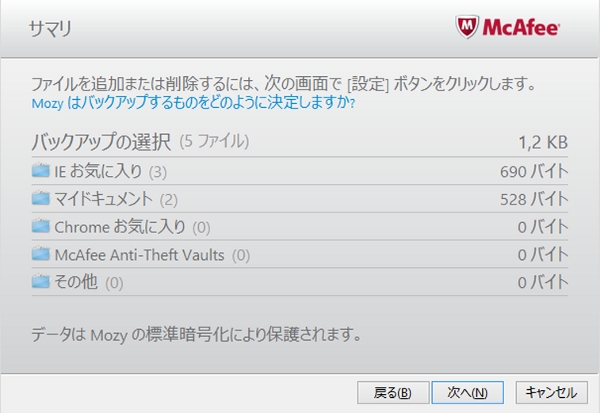
    図 1. 概要ウィンドウ
    概要ウィンドウ
  3. 自動的に選択されたファイルのカテゴリと量を確認します。
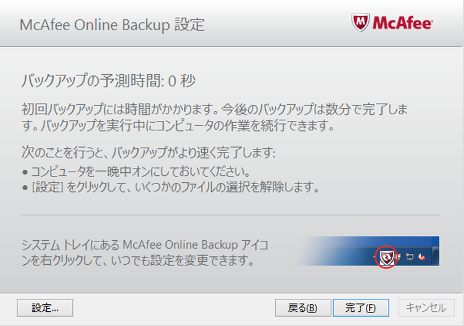
  4. 次へをクリックします。 セットアップ完了 ウィンドウが表示されます。
    図 2. セットアップ完了ウィンドウ
    セットアップ完了ウィンドウ
  5. 適切なアクションを選択します。
    • 設定ウィンドウを開き、初回のバックアップが開始される前にファイルの選択を変更するには、設定をクリックします。 ストレージ容量が十分にない場合や最も重要なファイルができるだけ早くバックアップされるようにするには、ファイルの選択を減らし、除外したファイルは後でバックアップするとよいでしょう。
    • 選択したコンピュータの置き換えを終了するには、終了をクリックします。
デフォルトの自動設定が許可する場合、または手動でバックアップを開始した場合は、バックアップ ソフトウェアがインストールされ、選択したファイルがバックアップされます。 McAfee Online Backupクラウドにある交換されたコンピュータからのファイルは、新しいコンピュータによって常にバックアップされているかのように、この新しいコンピュータに関連付けられます。

前にバックアップしたファイルが新しいコンピュータにある場合は、ファイルが変更されたか、非常に小さなファイルでない限り、McAfeeクラウドにはアップロードされません。 この場合、置き換えたコンピュータでの初回のバックアップは、比較的速く終了します。

次のステップ: いつでも、バックアップ時に、どのファイルをバックアップおよび管理するかを変更できます。
関連概念
バックアップおよびダウンロードにかかる時間
McAfee Online Backup からファイルを取得する
バックアップするファイルの選択
関連タスク
手動バックアップ