Automatisch bestanden selecteren voor een back-up op Windows

McAfee Online Backup maakt gebruik van vooraf bepaalde back-upsets om automatisch bestanden aan te merken die moeten worden opgenomen in een back-up. U kunt ook aangepaste back-upsets aanmaken.

  1. Open het venster Instellingen. Kies een van de volgende acties:
    • (Windows 8) Op het startscherm klikt u op de tegel Instellingen van McAfee Online Backup.
    • (Windows 7 of ouder) Klik met de rechtermuisknop op het pictogram van  McAfee Online Backup 
		in het systeemvak en selecteer vervolgens Instellingen > Meer instellingen. Zie voor meer informatie Open de back-upsoftware van Windows via het systeemvak .
  2. Klik op het tabblad Back-upsets. Het venster Back-upsets wordt geopend.
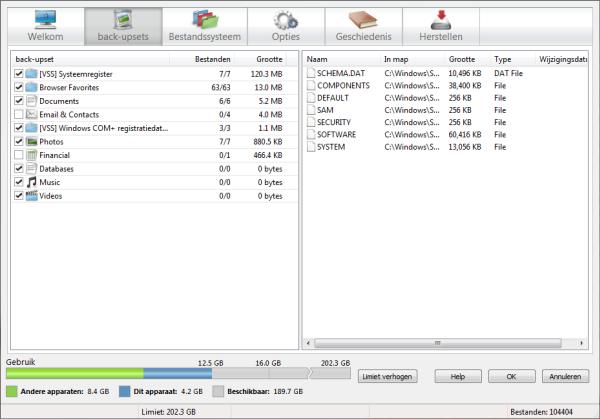
    Figuur 1. Venster Back-upsets
    Venster Back-upsets
  3. Klik op het selectievakje in de back-upsetlijst in het linkervenster om een back-upset te selecteren, of om de selectie ongedaan te maken.
  4. (Optioneel) Klik op de naam van een back-upsets om te zien welke bestanden automatisch worden opgenomen in een back-upset. Bestanden die zijn opgenomen in de back-upset worden vermeld in het rechtervenster.

    Indien u een bestand wilt openen in Windows Explorer, klikt u met de rechtermuisknop op het bestand in het rechterpaneel en selecteert Tonen in Windows Explorer.

  5. (Optioneel) Verwijder alle bestanden waarvan u geen back-up wilt maken uit het rechtervenster.
  6. Klik op OK. Uw wijzigingen worden opgeslagen en het venster Instellingen wordt gesloten.

De back-up kan alleen worden uitgevoerd wanneer uw computer is ingeschakeld, verbinding heeft met internet en niet in de slaap-, sluimer- of stand-bystand staat.