Automatische Auswahl der zu sichernden Dateien in Windows

McAfee Online Backup verwendet vordefinierte Backupsätze, um automatisch Dateien zu identifizieren, die in ein Backup aufgenommen werden sollten. Sie können auch benutzerdefinierte Backupsätze erstellen.

  1. Öffnen Sie das Einstellungsfenster. Wählen Sie eine der folgenden Aktionen:
    • (Windows 8) Klicken Sie auf der Startseite auf die Kachel McAfee Online Backup-Einstellungen.
    • (Windows 7 oder früher) Klicken Sie mit der rechten Maustaste auf das McAfee Online Backup-Symbol McAfee Online Backup-Symbol 

		im Infobereich und klicken Sie dann auf Einstellunge > Mehr Einstellunge. Weitere Informationen finden Sie unter Die Windows-Backup-Software über den Infobereich öffnen.
  2. Klicken Sie auf das Register Backupsätze. Das Fenster "Backupsätze" wird angezeigt.
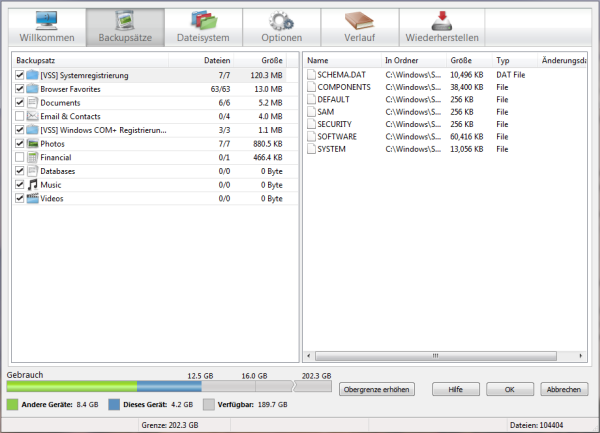
    Abbildung 1. Das Fenster "Backupsätze"
    Das Fenster "Backupsätze"
  3. Klicken Sie in der Liste mit den Backupsätzen im linken Fensterbereich auf ein Kontrollkästchen, um einen Backupsatz auszuwählen oder die Auswahl aufzuheben.
  4. (Optional) Wenn Sie sehen wollen, welche Dateien automatisch in einen Backupsatz aufgenommen werden, klicken Sie auf den Namen des Backupsatzes. Die im Backupsatz enthaltenen Dateien sind im rechten Bereich aufgeführt.

    Wenn Sie eine Datei in Windows Explorer anzeigen möchten, klicken Sie mit der rechten Maustaste auf den Dateinamen in der rechten Spalte und wählen Sie „In Windows Explorer anzeigen“ aus.

  5. (Optional) Im rechten Bereich können Sie die Auswahl aller Dateien aufheben.
  6. Klicken Sie auf OK. Ihre Änderungen werden gespeichert und das Einstellungsfenster wird geschlossen.

Backups können nur durchgeführt werden, wenn der Computer eingeschaltet und mit dem Internet verbunden ist und sich nicht im Ruhezustand, im Energiesparmodus oder Bereitschaftsmodus befindet.