Sélectionner automatiquement les fichiers à sauvegarder sur Windows

McAfee Online Backup utilise des jeux de sauvegarde prédéfinis pour identifier automatiquement les fichiers qui doivent être inclus dans une sauvegarde. Vous pouvez également créer des jeux de sauvegarde personnalisés.

  1. Ouvrir la fenêtre Paramètres. Procédez de l'une des manières suivantes :
    • (Windows 8) Sur l'écran de démarrage, cliquez sur la mosaïque Paramètres McAfee Online Backup.
    • (Windows 7 ou versions antérieures) Cliquez avec le bouton droit de la souris sur l'icône McAfee Online Backup icône McAfee Online Backup

		dans la zone de notification, puis sélectionnez Paramètres > Plus de paramètres . Pour plus d'informations, consultez Ouvrir le logiciel de sauvegarde Windows via la zone de notification.
  2. Cliquez sur l'onglet Jeux de sauvegarde. La fenêtre Jeux de sauvegarde s'affiche.
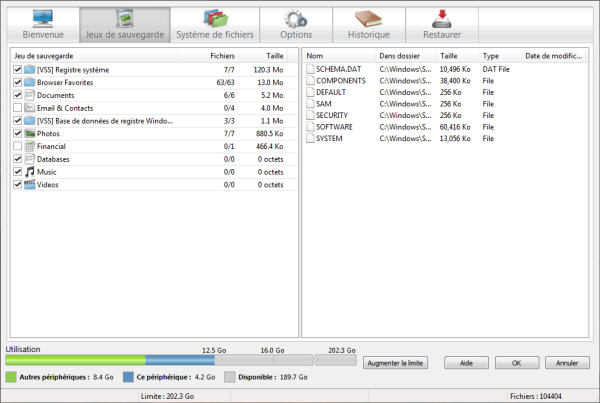
    Figure 1. Fenêtre Jeux de sauvegarde
    Fenêtre Jeux de sauvegarde
  3. Dans la liste des jeux de sauvegarde, disponible dans le volet de gauche, cochez la case pour sélectionner ou désélectionner un jeu de sauvegarde.
  4. (Facultatif) Pour voir quels fichiers sont automatiquement inclus dans un jeu de sauvegarde, cliquez sur le nom du jeu de sauvegarde. Les fichiers inclus dans le jeu de sauvegarde figurent dans la liste du volet de droite.

    Si vous voulez accéder à un fichier dans Windows Explorer, cliquez avec le bouton droit sur le nom du fichier dans le volet de droite et sélectionnez Afficher dans Windows Explorer.

  5. (Facultatif) Dans le volet de droite, sélectionnez les fichiers que vous ne voulez pas sauvegarder.
  6. Cliquez sur OK. Vos modifications ont été enregistrées et la fenêtre Paramètres se ferme.

Assurez-vous que votre ordinateur est allumé et connecté à Internet, et non pas en veille prolongée ou en veille simple, sinon les sauvegardes ne pourront pas démarrer.